1. 갤럭시 S26 동영상 촬영의 기본 설정 이해하기
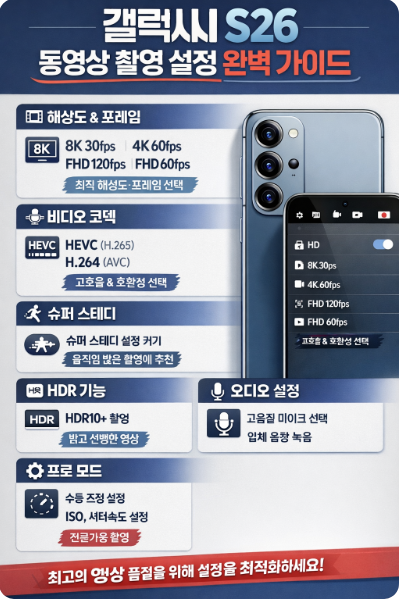
갤럭시 S26에서 동영상을 촬영할 때는 먼저 해상도와 프레임 속도를 결정해야 합니다. 동영상 해상도는 촬영하는 영상의 품질을 좌우하는 중요한 요소이며, 프레임 속도는 영상의 부드러움과 슬로모션 효과에 영향을 미칩니다. 기본적으로 갤럭시 S26에서는 **1080p**와 **4K** 해상도를 지원하고, 프레임 속도는 30 fps, 60 fps 등 여러 옵션을 제공합니다. 4K 해상도는 고해상도 촬영을 원할 때 사용하고, 1080p는 일반적인 촬영에 적합합니다. 프레임 속도는 촬영하는 장면의 특성에 따라 선택하면 되며, 일반적인 촬영에서는 30 fps가 가장 많이 사용됩니다.
4K 해상도는 고화질 영상을 제공하지만, 저장 공간을 많이 차지할 수 있기 때문에, 동영상 길이에 따라 적절한 해상도를 선택하는 것이 중요합니다. 또한 프레임 속도는 영상의 부드러움을 좌우하는데, 60fps는 더 매끄러운 영상을 제공합니다. 그러나 빠르게 움직이는 물체나 사람이 많은 장면에서는 60 fps가 특히 유용하며, 슬로모션 촬영을 하고 싶다면 120 fps 이상을 사용하는 것이 좋습니다. 처음에는 기본 30 fps로 촬영해 보고, 그 후 필요한 상황에 맞춰 60 fps 또는 120 fps로 설정을 바꾸는 것이 좋은 방법입니다.
동영상 기본 설정에서 기억할 점
- 해상도는 1080p와 4K 중 선택합니다.
- 프레임 속도는 30fps와 60fps 중 선택합니다.
- 슬로모션 효과를 원할 때는 60fps 이상을 선택합니다.
- 동영상 길이에 따라 적절한 해상도와 프레임 속도를 선택합니다.
- 처음에는 30fps로 촬영 후, 필요에 따라 60fps 또는 120fps로 변경합니다.
※ 4K 해상도는 고해상도지만 저장 공간을 많이 차지하므로, 촬영 시간에 따라 해상도를 적절히 설정하는 것이 중요합니다.
2. 동영상 해상도 및 프레임 속도 설정하는 방법
갤럭시 S26에서 동영상 해상도와 프레임 속도를 설정하는 방법은 간단합니다. 카메라 앱을 실행한 후, 동영상 모드로 전환하고, 화면 상단 또는 설정 메뉴에서 **해상도**와 **프레임 속도**를 선택할 수 있습니다. 설정 메뉴에서는 동영상 해상도를 **1080p**, **4K**로 선택할 수 있으며, 프레임 속도는 **30fps**, **60 fps**, **120 fps**까지 선택이 가능합니다. 기본적으로는 1080p 30 fps가 기본값으로 설정되어 있으며, 필요에 따라 고해상도 촬영이 필요한 경우 4K를 선택하면 됩니다. 또한, 프레임 속도도 촬영하는 장면에 맞게 설정을 변경하여 부드러운 영상을 촬영할 수 있습니다.
동영상 해상도를 설정한 후에는 **프레임 속도**를 선택할 수 있습니다. 일반적인 영상은 **30fps**로 충분하지만, 스포츠, 움직임이 많은 장면에서는 **60 fps** 또는 **120 fps**를 선택하면 부드러운 영상을 얻을 수 있습니다. 120 fps는 슬로모션 촬영에 유용하며, 빠르게 움직이는 피사체를 더욱 부드럽게 담을 수 있습니다. 또한, **4K 해상도**와 **60 fps**를 동시에 선택할 경우, 고해상도와 고프레임 속도를 모두 활용할 수 있어 더욱 섬세하고 선명한 영상을 얻을 수 있습니다. 다만 고해상도와 고프레임 속도를 동시에 사용하면 파일 크기가 커지므로, 긴 영상을 촬영할 때는 저장 공간을 고려해 선택하는 것이 좋습니다.
해상도 및 프레임 속도 설정 방법
- 카메라 앱에서 동영상 모드로 전환합니다.
- 화면 상단 또는 설정 메뉴에서 해상도와 프레임 속도를 선택합니다.
- 해상도는 1080p 또는 4K로 설정합니다.
- 프레임 속도는 30fps, 60fps 또는 120fps로 설정합니다.
- 필요한 경우 4K와 60fps를 동시에 설정하여 고품질 영상을 촬영합니다.
※ 고해상도와 고프레임 속도를 동시에 사용할 때는 저장 공간이 부족해질 수 있으므로, 필요에 따라 설정을 조절하세요.
3. 고급 기능을 활용한 동영상 촬영 팁
갤럭시 S26에서는 단순히 해상도와 프레임 속도 외에도 여러 가지 고급 촬영 기능을 활용할 수 있습니다. 그 중 하나가 **슈퍼 스테디** 기능입니다. 슈퍼 스테디는 동영상을 촬영할 때 흔들림을 최소화하여, 움직이는 상황에서도 안정적인 영상을 촬영할 수 있도록 돕습니다. 이 기능은 스포츠 촬영, 여행 중 이동하며 촬영할 때 유용하며, 액션 카메라처럼 움직임이 많을 때 효과적입니다. 삼성의 공식 페이지에서는 슈퍼 스테디 기능이 액션 카메라처럼 빠르게 움직이는 장면에서 촬영할 때 효과적이라고 설명하고 있습니다. 이 기능을 활용하면 손 떨림을 줄이고, 더욱 전문적인 영상 촬영을 할 수 있습니다.
또 하나 중요한 고급 기능은 **프로 모드**입니다. 프로 모드는 수동으로 ISO, 셔터 속도, 화이트 밸런스를 조절하여 동영상의 노출과 색감을 맞추는 기능입니다. 전문가 수준의 조정이 가능하며, 영상의 분위기를 세밀하게 조절할 수 있습니다. 예를 들어, 실내 촬영에서는 조명의 색온도를 맞추거나, 야경 촬영 시 셔터 속도를 조절하여 최적의 노출을 맞출 수 있습니다. 이 기능을 활용하면, 자동 모드에서는 표현할 수 없는 세부적인 촬영을 할 수 있습니다.
고급 촬영 기능 활용법
- 슈퍼 스테디를 사용하여 이동 중에도 안정적인 영상을 촬영합니다.
- 프로 모드에서 ISO, 셔터 속도, 화이트 밸런스를 조절하여 색감을 세밀하게 맞춥니다.
- 동영상 촬영 시 노출을 조정하여 최적의 밝기와 색감을 구현합니다.
- 필요에 따라 60fps 또는 120fps를 사용하여 부드러운 동영상을 촬영합니다.
※ 고급 기능을 활용하면 결과가 훨씬 더 세밀해지고 프로페셔널한 느낌의 영상을 만들 수 있습니다. 특히 이동 촬영에서는 슈퍼 스테디가 매우 유용합니다.
4. 동영상 촬영 시 흔들림 줄이는 방법
갤럭시 S26에서 동영상을 촬영할 때 흔들림을 줄이기 위한 가장 중요한 기능은 바로 **슈퍼 스테디**입니다. 이 기능은 빠르게 움직이거나 걷는 상황에서도 동영상을 안정적으로 촬영할 수 있도록 돕습니다. 또한, **짐벌 사용**처럼 부드러운 영상을 촬영할 수 있게 해 줍니다. 손 떨림을 줄이기 위해서는 손목을 고정하고, 두 손으로 기기를 잡고 촬영하는 것이 중요합니다. 한 손으로 촬영하면 미세한 떨림도 화면에 크게 나타날 수 있기 때문입니다. 또한, 움직이는 동안에는 팔꿈치를 몸에 가까이 붙여 손의 떨림을 최소화하는 것이 좋습니다.
또 다른 방법은 **짧은 촬영 구간으로 나누어 찍기**입니다. 긴 영상을 한 번에 찍는 것보다 여러 번 짧게 찍고 나서 편집하는 것이 훨씬 더 안정적인 결과를 얻을 수 있습니다. 또한, 촬영 중 카메라를 너무 급하게 움직이지 말고, 부드럽게 진행하는 것이 중요합니다. 촬영이 끝난 후에는 영상 편집 앱을 통해 흔들림을 추가로 줄일 수 있는 옵션을 사용할 수 있습니다. 삼성의 기본 갤러리 앱에서는 자동으로 흔들림을 보정해 주는 기능도 제공하므로, 촬영 후에 다시 확인해 보는 것도 좋은 방법입니다.
흔들림 줄이기 위한 팁
- 슈퍼 스테디를 활성화하여 안정적인 촬영을 합니다.
- 두 손으로 기기를 잡고, 팔꿈치를 몸에 가까이 붙입니다.
- 촬영은 짧은 구간으로 나누어 여러 번 찍습니다.
- 움직일 때는 카메라를 급하게 흔들지 않고 부드럽게 움직입니다.
- 촬영 후에는 편집 앱에서 흔들림 보정 기능을 사용합니다.
※ 촬영 후 편집에서도 흔들림을 최소화할 수 있는 기능이 제공됩니다. 슈퍼 스테디와 편집을 함께 사용하면 더 안정적인 영상을 얻을 수 있습니다.
5. 촬영 후 편집으로 영상 품질 높이는 팁
촬영 후 편집은 동영상의 품질을 더욱 높이는 중요한 단계입니다. 갤럭시 S26의 기본 편집 도구를 사용하여 영상의 밝기, 색감, 그리고 디테일을 추가로 조정할 수 있습니다. 예를 들어, 영상이 너무 어두운 경우에는 밝기를 조금 올리거나, 색상이 너무 흐릿한 경우 색 온도를 조절하여 선명하게 만들 수 있습니다. 또한, 갤러리 앱에서는 영상에 필터를 추가하여 분위기를 변화시킬 수 있으며, 필요한 부분만 잘라내는 편집을 통해 영상의 집중도를 높일 수 있습니다.
중요한 것은 편집을 너무 과하게 하지 않고, 자연스러운 분위기를 유지하는 것입니다. 또한, 영상에 과도한 효과나 필터를 적용하면 영상의 본래 느낌이 훼손될 수 있으므로, 편집 시에는 적당한 범위 내에서만 조정하는 것이 좋습니다. 슈퍼 스테디로 촬영한 영상은 이미 안정적인 흐름을 가지고 있기 때문에, 너무 많이 손대지 않고 간단한 조정만으로도 훨씬 더 나은 결과를 얻을 수 있습니다.
편집으로 품질 높이는 방법
- 영상의 밝기와 대비를 미세하게 조정합니다.
- 필요 없는 부분은 잘라내고, 집중할 부분만 남깁니다.
- 색 온도나 색조를 조정하여 선명한 결과를 얻습니다.
- 효과나 필터는 적당히 사용하여 영상 본래의 느낌을 유지합니다.
※ 편집 시 과도한 효과보다는 기본적인 보정이 더 중요합니다. 지나친 필터는 오히려 자연스러운 영상을 망칠 수 있습니다.
6. 동영상 촬영 시 자주 생기는 실수와 해결 방법
동영상을 촬영할 때 가장 자주 생기는 실수 중 하나는 **흔들림**입니다. 갤럭시 S26에서 슈퍼 스테디를 활성화했더라도, 지나치게 빠르게 움직이거나, 셔터를 누르는 순간의 흔들림을 줄이지 않으면 여전히 영상이 어색하게 나올 수 있습니다. 이럴 때는 카메라를 두 손으로 잡고, 팔꿈치를 몸에 붙여서 안정적인 자세를 취하는 것이 중요합니다. 또, 빠르게 움직일 때는 촬영 속도를 조절하고, 필요한 경우 몇 초 간의 타이머를 설정하여 촬영하는 것도 좋은 방법입니다.
또 다른 실수는 **배경 소음**을 신경 쓰지 않고 촬영하는 경우입니다. 갤럭시 S26은 좋은 마이크 성능을 갖추고 있지만, 촬영할 때 배경 소음이 너무 크게 들리면 음향 편집에서 문제가 생길 수 있습니다. 이럴 때는 촬영 전에 **배경 소음이 적은 장소**를 선택하거나, **외부 마이크**를 사용하는 것이 더 나은 결과를 만들어줍니다.
자주 생기는 실수와 해결 방법
- 손떨림을 줄이기 위해 두 손으로 기기를 잡고 팔꿈치를 몸에 붙입니다.
- 빠르게 움직이지 말고 부드럽게 촬영합니다.
- 배경 소음을 최소화할 수 있는 장소에서 촬영합니다.
- 필요한 경우 외부 마이크를 사용하여 음질을 높입니다.
※ 동영상 촬영 시 흔들림을 방지하려면, 몸의 중심을 잡고, 카메라는 최대한 안정적으로 유지하는 것이 가장 중요합니다.
갤럭시 S26 동영상 촬영은 기본적인 설정만으로도 훌륭한 결과를 얻을 수 있지만, 고급 기능을 잘 활용하면 그 완성도를 한층 높일 수 있습니다. 해상도와 프레임 속도부터 슈퍼 스테디, 프로 모드까지, 각 상황에 맞는 기능을 선택하고, 안정적인 촬영 자세와 환경을 조성하는 것이 중요합니다. 특히 촬영 후 편집을 통해 영상을 보정하는 것도 좋은 결과를 얻는 데 큰 도움이 됩니다. 오늘 소개한 방법을 통해 갤럭시 S26의 동영상 촬영 기능을 최대한 활용해 보세요.
중요한 것은 촬영할 때마다 적절한 기능을 선택하고, 실수하지 않도록 주의하며, 꾸준히 연습하는 것입니다. 그렇게 하면 점차 더 나은 품질의 영상을 만들 수 있습니다.
갤럭시 S26 동영상 촬영의 핵심은 해상도와 프레임 속도를 적절히 설정하고, 슈퍼 스테디와 프로 모드를 활용하여 안정적인 영상을 만드는 것입니다. 또한 촬영 후 편집을 통해 영상 품질을 높일 수 있습니다. 가장 중요한 것은 촬영 환경과 자세를 신경 써서 촬영하는 것입니다.