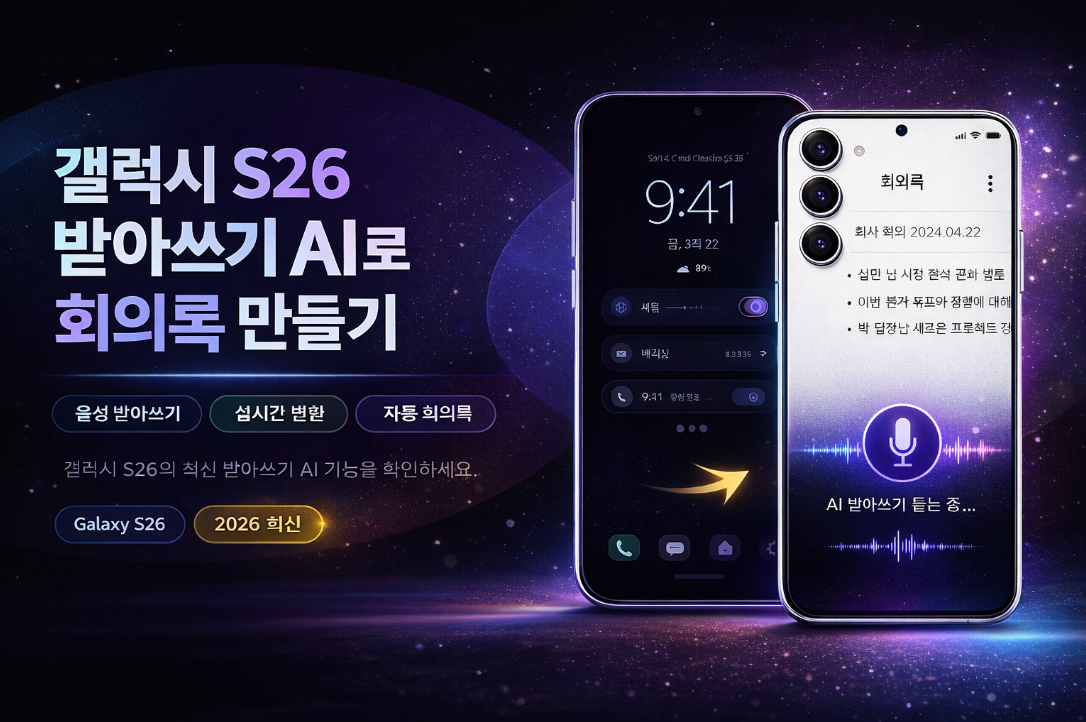
1. AI 받아쓰기 기능이란 무엇인가
AI 받아쓰기 기능은 스마트폰의 마이크를 통해 입력된 음성을 실시간으로 텍스트로 변환해 주는 기능입니다. 기존의 음성 입력보다 정확도가 향상되었으며, 자연스러운 문장 형태로 기록되는 것이 특징입니다. 이를 통해 사용자는 키보드를 입력하지 않아도 빠르게 내용을 기록할 수 있습니다.
이 기능은 특히 장시간 입력이 필요한 상황에서 매우 유용합니다. 회의, 강의, 인터뷰 등에서 음성을 그대로 텍스트로 변환할 수 있기 때문에 기록 속도가 훨씬 빨라집니다. 또한 사람이 직접 타이핑하는 것보다 놓치는 내용이 줄어든다는 장점도 있습니다.
AI 기술이 적용되면서 문장 구분이나 기본적인 구조도 자동으로 처리되기 때문에 초보자도 쉽게 사용할 수 있습니다.
기능 특징
- 음성을 텍스트로 자동 변환
- 빠른 기록 속도
- 문장 형태 자동 정리
- 타이핑 없이 입력 가능
※ 듣는 동시에 기록할 수 있는 기능입니다.
2. 갤럭시 S26 받아쓰기 기능 설정 방법
갤럭시 S26에서 받아쓰기 기능을 사용하려면 키보드 설정 또는 음성 입력 기능을 활성화해야 합니다. 일반적으로 삼성 키보드 설정에서 음성 입력 옵션을 켜면 사용할 수 있습니다. 이후 키보드에서 마이크 아이콘을 눌러 받아쓰기를 시작할 수 있습니다.
설정 과정은 간단하지만, 중요한 것은 실제 사용 환경입니다. 조용한 공간에서 사용할수록 정확도가 높아지며, 발음이 명확할수록 더 좋은 결과를 얻을 수 있습니다.
또한 인터넷 연결 상태에 따라 성능이 달라질 수 있기 때문에 안정적인 환경에서 사용하는 것이 좋습니다.
설정 방법
- 설정 → 키보드 설정 진입
- 음성 입력 기능 활성화
- 메모 앱 또는 입력창 실행
- 마이크 버튼 눌러 시작
※ 환경이 정확도를 좌우합니다.
3. 회의록 작성에 어떻게 활용할 수 있는가
AI 받아쓰기 기능은 회의록 작성에 매우 효과적으로 활용할 수 있습니다. 회의 중 발표 내용을 그대로 받아쓰기로 기록하면, 나중에 다시 정리하는 시간이 크게 줄어듭니다. 특히 중요한 키워드나 핵심 문장을 놓치지 않는다는 점이 큰 장점입니다.
회의가 끝난 후에는 받아쓰기 결과를 기반으로 내용을 정리하면 됩니다. 이 과정에서 AI 요약 기능을 함께 활용하면 더욱 효율적인 회의록을 만들 수 있습니다.
또한 개인 메모뿐만 아니라 팀 공유용 회의록 작성에도 활용할 수 있습니다.
활용 방법
- 회의 중 받아쓰기 실행
- 내용 자동 기록
- 회의 후 정리
- 요약 기능 활용
※ 기록보다 정리에 집중할 수 있습니다.
4. 정확도를 높이는 핵심 사용 팁
받아쓰기 기능을 사용할 때 가장 중요한 것은 정확도입니다. 이를 높이기 위해서는 주변 소음을 최소화하는 것이 중요합니다. 조용한 환경에서 사용할수록 인식률이 크게 향상됩니다.
또한 말을 또박또박 발음하는 것이 중요합니다. 빠르게 말하거나 발음이 흐리면 오류가 발생할 수 있습니다.
짧은 문장 단위로 끊어서 사용하는 것도 정확도를 높이는 좋은 방법입니다.
정확도 향상 팁
- 조용한 환경 유지
- 명확한 발음 사용
- 문장 단위로 입력
- 결과 확인 후 수정
※ 환경과 발음이 핵심입니다.
5. 업무 효율을 높이는 실전 활용법
AI 받아쓰기 기능은 단순한 기록을 넘어 업무 효율을 높이는 도구로 활용할 수 있습니다. 회의뿐만 아니라 아이디어 정리, 업무 메모, 보고서 초안 작성 등 다양한 상황에서 사용할 수 있습니다.
특히 이동 중에도 빠르게 기록할 수 있다는 점이 큰 장점입니다.
다양한 상황에서 활용해보면서 자신에게 맞는 사용 방식을 찾는 것이 중요합니다.
실전 활용
- 회의 기록
- 아이디어 정리
- 업무 메모
- 초안 작성
※ 입력 방식이 바뀌면 생산성이 올라갑니다.
갤럭시 S26 AI 받아쓰기 기능은 회의록 작성과 기록 작업을 훨씬 빠르고 효율적으로 만들어주는 기능입니다. 제대로 활용하면 업무 생산성을 크게 높일 수 있습니다.