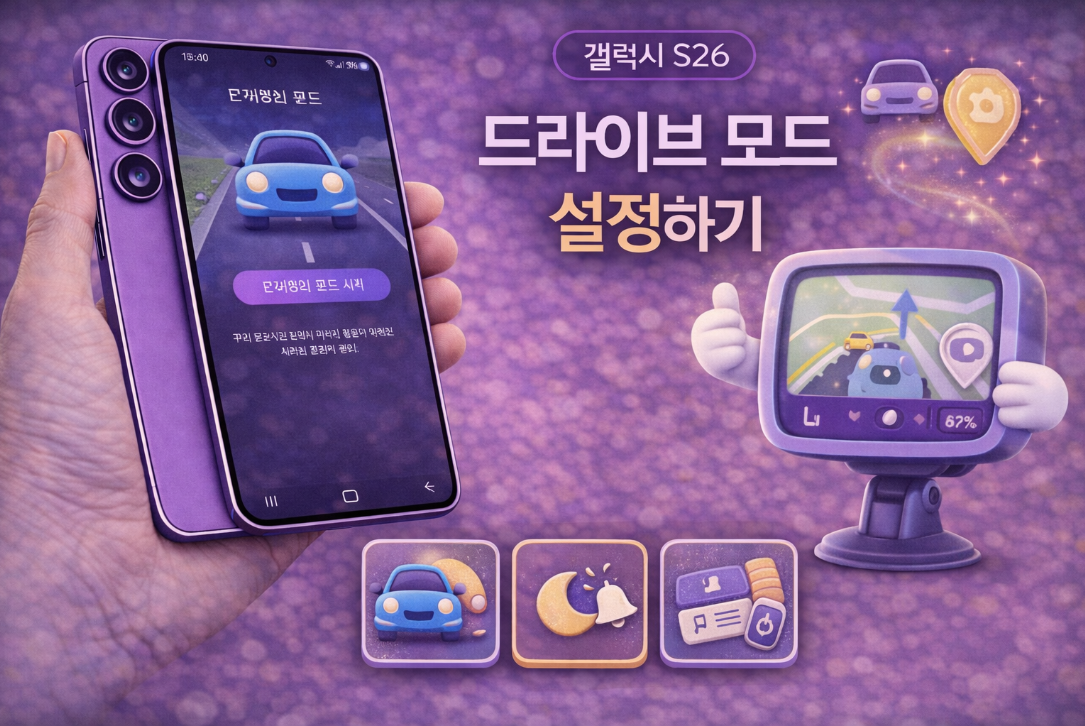
1. 드라이브 모드란 무엇인가
드라이브 모드는 운전 중 스마트폰 사용을 최소화하고 안전을 확보하기 위한 기능입니다. 이 기능을 활성화하면 불필요한 알림이 차단되거나 제한되며, 중요한 알림만 표시됩니다. 이를 통해 운전 중 집중력을 유지할 수 있습니다.
또한 통화 및 메시지 기능도 자동으로 관리됩니다. 특정 연락처만 통화를 허용하거나, 자동 응답 메시지를 설정할 수 있어 운전 중에도 필요한 소통이 가능합니다. 이는 안전과 편의성을 동시에 확보하는 중요한 기능입니다.
드라이브 모드는 단순한 편의 기능이 아니라 안전을 위한 필수 기능으로 이해하는 것이 중요합니다. 특히 장거리 운전이나 출퇴근 시 매우 유용하게 활용할 수 있습니다.
주요 기능
- 알림 제한 및 관리
- 통화 자동 관리
- 자동 응답 메시지
- 운전 중 방해 최소화
※ 안전 운전을 위한 필수 기능입니다.
2. 드라이브 모드 활성화 및 설정 방법
갤럭시 S26에서 드라이브 모드를 활성화하려면 설정 메뉴에서 모드 및 루틴 또는 방해 금지 기능을 활용해야 합니다. 여기서 드라이브 모드를 선택하거나 직접 생성할 수 있습니다. 설정 후 간단하게 ON/OFF 전환이 가능합니다.
또한 빠른 설정창에서도 드라이브 모드를 추가하여 쉽게 사용할 수 있습니다. 필요할 때 바로 실행할 수 있기 때문에 매우 편리합니다.
설정 과정에서는 알림 허용 범위, 통화 허용 대상 등을 세부적으로 설정할 수 있습니다. 자신의 운전 환경에 맞게 설정하는 것이 중요합니다.
설정 방법
- 설정 → 모드 및 루틴 이동
- 드라이브 모드 선택
- 알림 및 통화 설정
- 빠른 실행 설정 추가
※ 빠른 설정에 추가하면 훨씬 편리합니다.
3. 운전 중 알림 및 통화 관리 설정
드라이브 모드에서는 알림을 세밀하게 관리할 수 있습니다. 모든 알림을 차단하거나, 특정 앱의 알림만 허용할 수 있습니다. 이를 통해 운전 중 불필요한 방해를 줄일 수 있습니다.
또한 통화 설정을 통해 특정 연락처만 통화를 받을 수 있도록 설정할 수 있습니다. 예를 들어 가족이나 업무 관련 연락만 허용하도록 설정하면 안전하면서도 필요한 소통을 유지할 수 있습니다.
자동 응답 메시지 기능도 매우 유용합니다. 운전 중 전화나 메시지를 받으면 자동으로 답장을 보내 상황을 알릴 수 있습니다. 이는 상대방에게도 상황을 전달할 수 있어 매우 실용적인 기능입니다.
관리 방법
- 알림 허용 앱 선택
- 통화 허용 연락처 설정
- 자동 응답 메시지 설정
- 긴급 연락 허용
※ 필요한 알림만 남기는 것이 핵심입니다.
4. 자동 실행 및 연동 기능 활용하기
드라이브 모드는 자동 실행 기능과 함께 사용하면 더욱 편리합니다. 예를 들어 차량 블루투스와 연결되면 자동으로 드라이브 모드가 실행되도록 설정할 수 있습니다. 이를 통해 별도의 조작 없이도 안전한 환경을 유지할 수 있습니다.
또한 위치 기반으로도 설정이 가능합니다. 특정 장소에서 자동으로 실행되도록 설정하면 더욱 효율적으로 사용할 수 있습니다. 이러한 자동화 기능은 사용 편의성을 크게 향상합니다.
이 외에도 내비게이션 앱과 연동하여 운전 중 필요한 정보만 표시하도록 설정할 수 있습니다. 다양한 기능과 함께 활용하면 더욱 강력한 환경을 만들 수 있습니다.
활용 방법
- 블루투스 연동 자동 실행
- 위치 기반 실행 설정
- 내비게이션 앱 연동
- 자동 종료 설정
※ 자동 실행 설정이 핵심입니다.
5. 안전하게 활용하는 실전 팁
드라이브 모드를 효과적으로 활용하려면 몇 가지 중요한 팁을 적용하는 것이 필요합니다. 먼저 운전 중에는 화면 조작을 최소화하는 것이 가장 중요합니다. 음성 기능을 적극 활용하면 보다 안전하게 사용할 수 있습니다.
또한 알림 설정을 너무 느슨하게 하지 않는 것이 중요합니다. 불필요한 알림이 많으면 오히려 집중력이 떨어질 수 있습니다. 필요한 알림만 허용하는 것이 좋습니다.
마지막으로 운전 전 미리 설정을 확인하는 습관을 들이는 것이 중요합니다. 주행 중에는 설정을 변경하기 어렵기 때문에 사전에 준비하는 것이 필요합니다.
실전 팁
- 음성 기능 적극 활용
- 알림 최소화 설정
- 운전 전 설정 확인
- 자동 기능 활용
※ 안전이 가장 중요합니다.
갤럭시 S26 드라이브 모드는 운전 중 안전을 확보하면서도 필요한 기능을 사용할 수 있도록 도와주는 필수 기능입니다. 설정과 자동화 기능을 잘 활용하면 보다 안전하고 편리한 스마트폰 사용이 가능합니다.