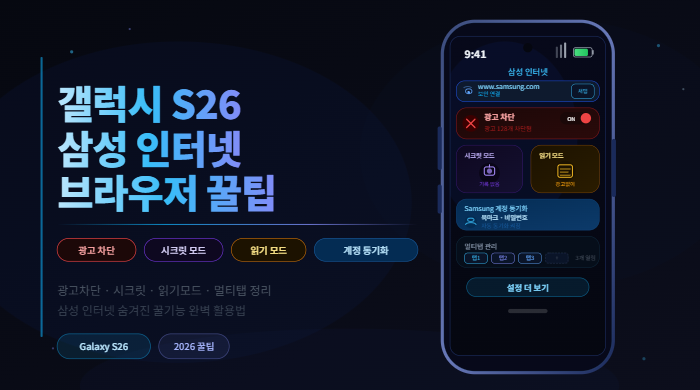
1. 삼성 인터넷, 크롬보다 나은 이유
삼성 인터넷은 갤럭시에 최적화된 브라우저답게 다른 브라우저에서는 따로 앱을 설치해야 쓸 수 있는 기능들이 기본으로 내장되어 있습니다. 갤럭시 S26과 함께 쓰면 시너지가 더욱 큽니다.
삼성 인터넷만의 강점
- 광고 차단 기능 기본 내장 (별도 앱 불필요)
- 삼성패스 연동으로 지문·얼굴 인식 로그인
- Galaxy AI 브라우징 어시스트 (페이지 요약·번역)
- 스마트 추적 방지로 개인정보 보호 강화
- 주소창 위치 자유롭게 변경 가능
- 비밀 모드에 생체인식 잠금 설정 가능
※ 삼성 인터넷은 갤럭시 스토어 또는 Google Play에서 최신 버전으로 업데이트해두면 AI 기능 등 최신 기능을 온전히 활용할 수 있습니다.
2. 광고 차단 기능 설정하기
웹 서핑 중 튀어나오는 팝업 광고와 배너 광고가 거슬린다면 삼성 인터넷의 내장 광고 차단 기능을 살펴보겠습니다. 별도 앱 없이 설정 한 번으로 깔끔한 브라우징 환경을 만들 수 있습니다.
광고 차단 설정 방법
- 삼성 인터넷 앱 실행
- 하단 메뉴(햄버거 버튼) → 설정 선택
- 사이트 및 다운로드 → 광고 차단 선택
- 광고 차단 스위치 켜기
- 광고 차단기 선택 (삼성 기본 차단기 또는 갤럭시 스토어 차단기)
- 적용 후 광고가 차단된 깔끔한 화면 확인
※ 광고 차단을 켜면 일부 사이트에서 콘텐츠가 제대로 안 보이는 경우가 있습니다. 그럴 때는 해당 사이트만 광고 차단 예외로 등록해두면 됩니다.
3. 주소창 위치 하단으로 옮기기
화면이 큰 갤럭시 S26에서 상단 주소창은 엄지손가락이 닿기 어렵습니다. 주소창을 하단으로 내리면 한 손으로도 URL 입력이 훨씬 편해집니다.
주소창 하단 이동 방법
- 삼성 인터넷 → 설정 진입
- 화면 표시 → 도구 모음 위치 선택
- 하단 선택
- 주소창과 탭 버튼이 화면 하단으로 이동됨
- 한 손 사용 시 엄지로 쉽게 접근 가능
※ 주소창을 하단으로 옮기면 처음엔 낯설 수 있지만, 큰 화면 폰을 한 손으로 쓰는 분들은 이틀만 써봐도 위로 절대 안 돌아가게 됩니다.
4. 비밀 모드 활용하기
삼성 인터넷의 비밀 모드는 방문 기록, 쿠키, 자동완성 데이터가 저장되지 않아 개인 정보 보호에 유용합니다. 여기에 생체인식 잠금까지 걸어두면 보안이 한층 강화됩니다.
비밀 모드 설정 방법
- 삼성 인터넷 하단 탭 아이콘 터치
- 비밀 모드 켜기 선택
- 비밀 모드 비밀번호 설정 (처음 실행 시)
- 생체인식(지문·얼굴)으로 비밀 모드 잠금 설정 가능
- 화면이 어두운 색으로 바뀌며 비밀 모드 활성화됨
- 종료 시 모든 방문 기록 자동 삭제
※ 비밀 모드에 생체인식 잠금을 걸어두면 다른 사람이 내 비밀 모드 탭을 열어볼 수 없습니다. 금융 사이트나 개인 정보가 담긴 사이트 방문 시 활용하면 좋습니다.
5. AI 브라우징 어시스트 활용하기
갤럭시 S26에 탑재된 Galaxy AI 기능이 삼성 인터넷에도 녹아 있습니다. 브라우징 어시스트는 긴 웹 페이지를 요약하거나 외국어 페이지를 번역해 주는 기능으로, 정보를 빠르게 파악할 때 특히 유용합니다.
브라우징 어시스트 사용 방법
- 삼성 인터넷으로 웹 페이지 접속
- 주소창 옆 어시스트 아이콘(별 모양) 터치
- 요약: 현재 페이지 핵심 내용을 AI가 요약해줌
- 번역: 외국어 페이지를 한국어로 번역해줌
- 음성으로 읽기: 텍스트를 음성으로 들을 수 있음
- 영어 기사나 긴 뉴스 빠르게 파악할 때 매우 유용
※ 브라우징 어시스트의 번역 기능은 온디바이스 방식으로 작동해 인터넷 연결 없이도 사용 가능합니다. 단, 처음 사용 시 언어팩을 다운로드해야 합니다.
6. 삼성패스로 간편 로그인하기
매번 아이디·비밀번호를 입력하는 게 번거롭다면 삼성패스와 삼성 인터넷을 연동해 지문이나 얼굴 인식으로 사이트에 자동 로그인할 수 있습니다.
삼성패스 연동 방법
- 삼성 인터넷 → 설정 → 개인정보 보호 및 보안
- 삼성패스 사용 스위치 켜기
- 로그인이 필요한 사이트 접속 후 아이디·비밀번호 입력
- 삼성패스에 저장 여부 묻는 팝업에서 저장 선택
- 다음 방문 시 지문 또는 얼굴 인식으로 자동 로그인
※ 삼성패스에 저장된 정보는 삼성 클라우드에 암호화되어 보관됩니다. 갤럭시 기기를 바꿔도 삼성 계정으로 로그인하면 동일한 자동 로그인 정보를 사용할 수 있습니다.
7. 스마트 추적 방지 설정하기
광고 회사들이 사용자의 웹 서핑 기록을 추적하는 것을 막아주는 스마트 추적 방지 기능을 살펴보겠습니다. 켜두는 것만으로 개인정보 유출 위험을 상당히 줄일 수 있습니다.
스마트 추적 방지 설정 방법
- 삼성 인터넷 → 설정 진입
- 개인정보 보호 및 보안 선택
- 스마트 추적 방지 스위치 켜기
- 쿠키를 활용한 제3자 트래킹 자동 차단됨
- 광고 차단과 함께 사용하면 더욱 강력한 개인정보 보호
※ 스마트 추적 방지를 켜면 일부 쇼핑몰에서 로그인 상태 유지가 안 되거나 사이트 기능이 제한될 수 있습니다. 그럴 때는 해당 사이트를 예외 목록에 추가하면 됩니다.
8. 탭 그룹으로 탭 정리하기
탭을 수십 개 열어두다 보면 어디에 뭐가 있는지 모를 때가 있죠. 삼성 인터넷의 탭 그룹 기능으로 탭을 주제별로 묶어두면 훨씬 깔끔하게 관리할 수 있습니다.
탭 그룹 사용 방법
- 탭 목록 화면에서 탭을 길게 누르기
- 그룹으로 이동 또는 새 그룹 만들기 선택
- 그룹 이름 입력 (예: 업무, 쇼핑, 뉴스)
- 관련 탭들을 같은 그룹으로 이동
- 탭 목록에서 그룹별로 정리된 탭 확인
※ 탭 그룹은 연구 자료 모으기, 쇼핑 비교, 업무 자료 분리 등 다양한 용도로 활용할 수 있습니다. 탭이 많은 분들이라면 한번 정리해두면 생산성이 올라가는 게 느껴집니다.
9. 다크 모드와 화면 배율 설정하기
삼성 인터넷은 시스템 다크 모드와 연동되며, 웹 페이지별로 글자 크기와 화면 배율도 독립적으로 조절할 수 있습니다.
화면 설정 방법
- 다크 모드: 시스템 다크 모드 설정 시 자동 적용
- 삼성 인터넷 설정 → 화면 표시 → 다크 모드 설정 가능
- 글자 크기: 설정 → 화면 표시 → 글자 크기에서 조절
- 화면 배율: 브라우저 메뉴 → 페이지 설정에서 개별 조절
- 웹 페이지별 배율이 기억되어 다음 방문 시 유지됨
※ 특정 사이트 글씨가 너무 작다면, 해당 사이트에서만 배율을 키워두면 다음에 방문할 때도 자동으로 적용됩니다. 매번 핀치줌 할 필요가 없어집니다.
10. PC와 북마크·방문기록 동기화하기
삼성 인터넷 PC 버전(베타)이 출시되면서 이제 모바일과 PC 간에 북마크와 방문 기록을 실시간으로 동기화할 수 있습니다. 폰에서 보다가 PC로 이어서 볼 수 있어 편리합니다.
PC 동기화 설정 방법
- 삼성 인터넷 → 설정 → 삼성 계정 로그인
- 동기화 항목에서 북마크, 방문 기록 켜기
- PC에 삼성 인터넷 브라우저 설치 (Windows 베타)
- PC에서도 동일한 삼성 계정으로 로그인
- 모바일 북마크와 방문 기록이 PC에서도 동일하게 표시됨
- 삼성패스 저장 정보도 PC에서 자동완성 지원
※ 삼성 인터넷 PC 버전은 2025년 10월부터 베타 프로그램이 운영 중입니다. Windows 10/11 환경에서 사용 가능하며, 삼성 공식 홈페이지에서 다운로드할 수 있습니다.
마무리
크롬에서 삼성 인터넷으로 바꿔볼까 망설이시는 분들, 광고 차단과 AI 요약 기능만 써봐도 생각이 달라질 겁니다. 특히 주소창을 하단으로 내리는 설정은 한번 바꾸면 다시 위로 올리기 싫어집니다. 기본 브라우저이지만 제대로 파고들면 꽤 강력합니다.
다음 글에서는 갤럭시 S26 유심 직접 교체하는 방법을 살펴보겠습니다.