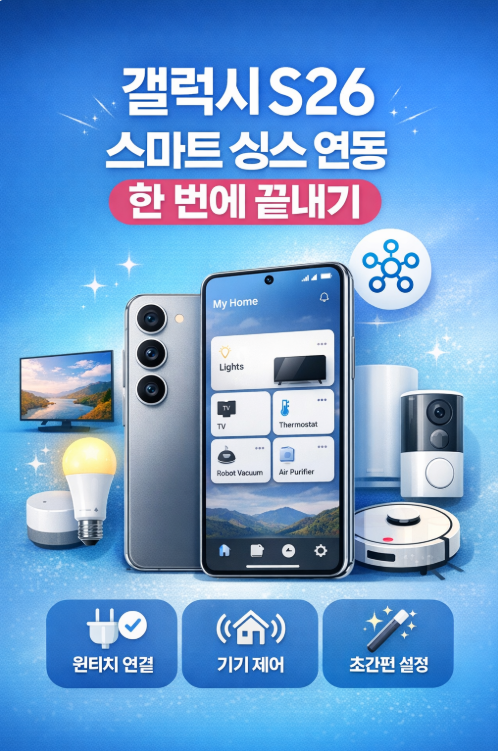
1. 스마트 싱스(SmartThings)란 무엇인가
스마트 싱스(SmartThings)는 삼성전자의 스마트홈 플랫폼입니다. 삼성 TV·세탁기·에어컨 같은 가전부터 타사 스마트 조명·플러그·센서까지 앱 하나로 연결하고 제어할 수 있습니다.
스마트 싱스로 할 수 있는 것들
- 삼성 가전(TV·냉장고·세탁기·에어컨) 원격 제어
- 스마트 조명·플러그·커튼·도어락 제어
- 조건 기반 자동화: 귀가 시 자동 조명 켜기 등
- 에너지 사용량 모니터링
- Matter·Zigbee·Z-Wave 기기 통합 지원
- 갤럭시 워치·버즈와 연동해 기기 상태 모니터링
※ 스마트 싱스는 삼성 계정만 있으면 무료로 사용할 수 있습니다. 갤럭시 S26에는 기본적으로 스마트 싱스 앱이 설치되어 있습니다.
2. 스마트 싱스 앱 설치하기
갤럭시 S26에는 스마트 싱스 앱이 기본 설치되어 있지만, 없는 경우 갤럭시 스토어 또는 구글 플레이에서 설치할 수 있습니다.
스마트 싱스 앱 시작 방법
- 앱스 화면에서 SmartThings 앱 실행
- 없다면 갤럭시 스토어 또는 구글 플레이에서 설치
- 삼성 계정으로 로그인
- 위치 권한·알림 권한 허용
- 홈 설정: 집 이름·위치 등록
- 기기 추가 시작
※ 스마트 싱스는 iOS·안드로이드 모두 지원합니다. 가족과 같은 집을 공유한다면 홈 초대 기능으로 가족 계정을 추가하면 함께 기기를 제어할 수 있습니다.
3. 갤럭시 S26에서 스마트 싱스 실행하기
갤럭시 S26에서는 앱 외에도 다양한 방법으로 스마트 싱스에 빠르게 접근할 수 있습니다.
스마트 싱스 빠른 실행 방법
- 앱스 화면에서 SmartThings 앱 직접 실행
- 빠른 설정창에서 SmartThings 아이콘 추가 후 터치
- 홈 화면에 SmartThings 위젯 추가
- 빅스비에게 "에어컨 켜줘" 음성 명령으로 간접 제어
- 엣지 패널에 SmartThings 패널 추가 가능
※ 빠른 설정창에 SmartThings 아이콘을 추가해두면 알림창을 내리는 것만으로 주요 기기를 빠르게 제어할 수 있습니다.
4. 삼성 가전제품 연동하기
삼성 TV·냉장고·세탁기·에어컨 같은 가전제품을 스마트 싱스와 연동하면 갤럭시 S26에서 직접 제어하거나 상태를 확인할 수 있습니다.
삼성 가전 연동 방법
- 스마트 싱스 앱 → 기기 추가(+) 터치
- 삼성 가전 카테고리 선택
- 연동할 기기 유형 선택 (TV·에어컨·세탁기 등)
- 기기와 갤럭시 S26이 같은 Wi-Fi에 연결되어 있어야 함
- 화면 안내에 따라 기기 검색 및 연결
- 연결 완료 후 홈 화면에 기기 카드 추가됨
※ 냉장고·에어컨 같은 대형 가전은 제품에 QR 코드가 부착되어 있어 스캔으로 빠르게 등록할 수 있습니다.
5. 스마트 조명·플러그 연동하기
삼성 가전 외에도 필립스 휴·이케아 트로드프리·스마트 플러그 등 타사 기기도 스마트 싱스와 연동할 수 있습니다.
타사 스마트 기기 연동 방법
- 스마트 싱스 앱 → 기기 추가(+) 터치
- 파트너 기기 또는 브랜드 검색
- 해당 브랜드 계정 연동(C2C 방식) 또는 직접 연결
- Wi-Fi 기반 기기: 동일 네트워크에서 자동 검색
- Zigbee·Z-Wave 기기: 스마트 싱스 허브 필요
- Matter 기기: 허브 없이 갤럭시 S26에서 직접 연결 가능
※ 'Work with Samsung SmartThings' 로고가 있는 제품은 공식 호환이 확인된 기기입니다. 처음 스마트홈을 시작한다면 이 로고가 있는 제품부터 구입하는 것이 가장 안전합니다.
6. Matter 기기 연동하기
Matter는 애플·구글·삼성이 공동으로 만든 스마트홈 국제 표준 규격입니다. Matter 지원 기기는 제조사와 무관하게 스마트 싱스에 쉽게 연결됩니다.
Matter 기기 연동 방법
- 스마트 싱스 앱 → 기기 추가(+) 터치
- Matter 기기 스캔 선택
- 기기의 QR 코드 또는 설정 코드 스캔
- 갤럭시 S26이 Matter 컨트롤러 역할 수행
- 추가 허브 없이 Wi-Fi·Thread 기기 직접 연결
- 구글 홈·애플 홈과 동시 연동도 가능
※ Matter는 멀티 패브릭 기능을 지원해 스마트 싱스와 구글 홈에 같은 기기를 동시 등록해 각각에서 제어하는 것도 가능합니다.
7. 루틴으로 자동화 만들기
스마트 싱스의 핵심은 루틴 자동화입니다. 특정 조건이 충족되면 여러 기기가 자동으로 동작하도록 설정할 수 있습니다.
루틴 자동화 만드는 방법
- 스마트 싱스 앱 → 자동화 탭 → 루틴 추가 터치
- 언제 실행할까요: 트리거 조건 설정
- 조건 예시: 귀가 시(위치)·시간·일몰·기기 상태 변화
- 무엇을 할까요: 실행할 동작 설정
- 동작 예시: 조명 켜기·에어컨 설정·알림 전송
- 저장 후 조건 충족 시 자동 실행 확인
※ 실용적인 루틴 예시: 귀가 시 현관 조명 자동 켜기, 취침 시간에 전체 조명·TV 끄기, 기상 알람 울리면 커튼 열기. 처음에는 단순한 루틴 하나부터 시작해보세요.
8. 원격에서 기기 제어하기
집 밖에서도 갤럭시 S26으로 집 안의 기기를 확인하고 제어할 수 있습니다. 귀가 전 에어컨을 미리 켜거나 외출 중 에어컨 끄는 것을 깜빡했을 때 유용합니다.
원격 제어 방법
- 스마트 싱스 앱 실행 (모바일 데이터 또는 Wi-Fi 필요)
- 홈 화면에서 제어할 기기 카드 터치
- 기기 전원·온도·밝기 등 원격 조절
- 에너지 사용량 및 현재 동작 상태 확인
- 알림 설정: 기기 이상·전원 변경 시 푸시 알림 받기
- 원격 제어는 기기와 스마트 싱스 서버가 연결된 상태에서 가능
※ 원격 제어는 기기와 인터넷이 모두 연결된 상태에서만 가능합니다. 집 인터넷이 끊어지거나 기기 전원이 꺼진 상태에서는 원격 제어가 되지 않습니다.
9. 홈 화면 위젯 활용하기
스마트 싱스 위젯을 홈 화면에 추가하면 앱을 열지 않고도 주요 기기를 빠르게 제어하거나 상태를 확인할 수 있습니다.
스마트 싱스 위젯 추가 방법
- 홈 화면 빈 공간 길게 누르기 → 위젯 선택
- SmartThings 검색 후 원하는 크기 선택
- 홈 화면으로 드래그해 배치
- 위젯 터치 시 연결된 기기 목록 빠른 확인
- 자주 쓰는 기기를 즐겨찾기로 등록하면 위젯 상단에 표시
- 엣지 패널에 SmartThings 패널 추가도 가능
※ 스마트 싱스 위젯에서 즐겨찾기 기기를 설정해두면 홈 화면 탭 한 번으로 조명·플러그를 켜고 끌 수 있습니다.
10. 스마트 싱스 관련 자주 묻는 질문
스마트 싱스 사용과 관련해서 자주 나오는 질문들을 살펴보겠습니다.
자주 묻는 질문 (FAQ)
- Q. 스마트 싱스 허브가 꼭 필요한가요?
→ Wi-Fi 기기나 Matter 기기는 허브 없이 갤럭시 S26으로 직접 연결됩니다. Zigbee·Z-Wave 기반 소형 센서·조명 시스템은 허브가 필요합니다. - Q. 타사 스마트홈 기기도 연동되나요?
→ Matter 지원 기기라면 구글 홈·애플 홈과 함께 스마트 싱스에서도 동시에 사용 가능합니다. - Q. 원격 제어가 갑자기 안 돼요.
→ 집 Wi-Fi 상태, 기기 전원, 앱 재실행 순서로 확인해보세요. 해결 안 되면 기기 재등록을 시도하세요. - Q. 여러 명이 기기를 같이 제어할 수 있나요?
→ 스마트 싱스 홈 초대 기능을 통해 가족 구성원을 초대하면 공동 제어가 가능합니다. - Q. 빅스비로 기기를 음성 제어할 수 있나요?
→ 네, 빅스비에게 "거실 불 꺼줘", "에어컨 24도로 맞춰줘" 등 자연어로 명령하면 스마트 싱스 기기를 제어할 수 있습니다.
※ 스마트 싱스 관련 상세 지원은 삼성 서비스센터(1588-3366) 또는 smartthings.com에서 확인할 수 있습니다.
마무리
스마트 싱스는 처음에 기기 하나 연동하는 것부터 시작하면 됩니다. 세탁기 완료 알림 하나만 받아봐도 스마트홈의 편리함이 느껴집니다. 루틴 자동화까지 조금씩 설정해나가다 보면 갤럭시 S26이 집 전체를 관리하는 리모컨이 되는 경험을 할 수 있습니다.
다음 글에서는 갤럭시 S26 디바이스 케어 최적화 완벽 정리를 살펴보겠습니다.