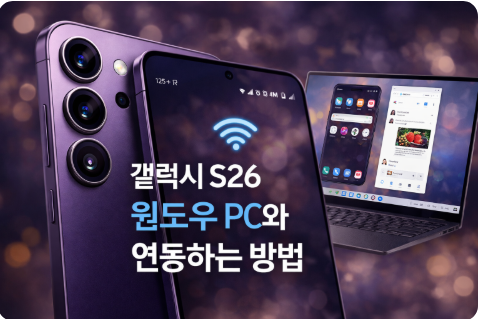
1. 갤럭시 S26과 윈도우 PC 연동이란?
갤럭시 S26과 윈도우 PC 연동은 두 기기 간의 원활한 데이터 전송과 작업 공유를 가능하게 하는 기능입니다. 연동을 통해 파일 전송, 화면 미러링, 알림 동기화 등의 기능을 쉽게 활용할 수 있습니다. Samsung Flow와 같은 앱을 사용하여 두 기기를 연결하면, PC에서 스마트폰의 데이터를 실시간으로 전송하고, 스마트폰에서 복사한 텍스트를 PC로 붙여 넣을 수 있습니다. 또한, 알림 동기화를 통해 두 기기에서 동시에 알림을 받을 수 있어, 더 스마트하고 효율적인 작업이 가능합니다.
이 연동 기능은 Wi-Fi와 Bluetooth 연결을 통해 두 기기 간 데이터를 빠르고 안정적으로 전송합니다. Samsung Flow 앱을 통해 두 기기 간 파일 공유와 화면 미러링을 지원하며, 스마트폰에서 보던 작업을 PC 화면으로 그대로 이어서 작업할 수 있습니다. 이를 통해 일상적인 작업뿐만 아니라, 문서 작성, 사진 편집, 업무 관련 파일 전송 등을 더욱 효율적으로 처리할 수 있습니다.
갤럭시 S26과 윈도우 PC 연동의 주요 기능
- 파일 전송과 복사/붙여넣기 기능을 통해 데이터를 쉽게 이동할 수 있습니다.
- 화면 미러링을 통해 스마트폰 화면을 PC에서 확인할 수 있습니다.
- 알림 동기화로 두 기기에서 동시에 알림을 확인할 수 있습니다.
- 스마트폰에서 작업한 파일을 PC로 전송하여 이어서 작업할 수 있습니다.
※ Samsung Flow 앱을 설치하고 설정하는 것이 연동의 핵심입니다. 두 기기에서 이 앱을 실행하고 Wi-Fi와 Bluetooth 연결을 활성화하세요.
2. 갤럭시 S26과 윈도우 PC 연결을 위한 기본 설정
갤럭시 S26과 윈도우 PC를 연결하려면, Samsung Flow 앱을 다운로드하여 두 기기에서 실행해야 합니다. 이 앱은 Microsoft Store에서 다운로드할 수 있으며, 스마트폰과 PC 간의 원활한 연결을 지원합니다. 앱을 설치한 후, 두 기기를 Wi-Fi와 Bluetooth를 통해 연결해야 합니다. Wi-Fi와 Bluetooth가 활성화된 상태에서 두 기기를 연결하면, 두 기기 간의 파일 전송 및 화면 미러링을 원활하게 진행할 수 있습니다.
연결 후, Samsung Flow 앱을 통해 두 기기 간 파일 공유, 복사/붙여 넣기 기능, 알림 동기화 등을 설정할 수 있습니다. 이 설정을 통해, 두 기기에서 동시에 문자 메시지, 이메일 등 다양한 알림을 실시간으로 받을 수 있습니다. 앱을 통해 PC에서 스마트폰 화면을 제어하거나, 파일을 바로 전송할 수 있는 기능도 활성화됩니다.
갤럭시 S26과 윈도우 PC 연결을 위한 설정
- Samsung Flow 앱을 갤럭시 S26과 윈도우 PC에 설치합니다.
- 두 기기를 동일한 Wi-Fi 네트워크에 연결합니다.
- Bluetooth를 활성화하여 두 기기 간 연결을 시도합니다.
- 앱에서 파일 공유, 복사/붙여넣기 기능, 알림 동기화 등을 설정합니다.
※ Samsung Flow 앱을 통해 파일 전송과 화면 미러링 기능을 활성화하여 두 기기 간 작업을 이어갈 수 있습니다.
3. 갤럭시 S26과 윈도우 PC 연동 방법
갤럭시 S26과 윈도우 PC를 연동하려면, 먼저 Samsung Flow 앱을 통해 연결을 진행합니다. 앱을 실행하고 Wi-Fi와 Bluetooth를 활성화한 후, 두 기기 간 연결을 시도합니다. 연결된 후에는 파일 전송, 알림 동기화, 화면 미러링 등의 기능을 원활하게 사용할 수 있습니다. 이 기능들을 활용하면, 갤럭시 S26에서 작업하던 내용을 PC로 전송하여 편리하게 작업을 이어갈 수 있습니다.
예를 들어, 갤럭시 S26에서 사진이나 문서를 PC로 전송하고, PC에서 작성한 텍스트를 갤럭시 S26으로 복사하는 등의 작업을 할 수 있습니다. 또한, 화면 미러링 기능을 통해 PC에서 스마트폰 화면을 그대로 볼 수 있어, 다양한 작업을 동시에 처리할 수 있습니다.
갤럭시 S26과 윈도우 PC 연동 방법
- Samsung Flow 앱을 실행하고 두 기기를 연결합니다.
- 연결 후, 파일 전송, 알림 동기화, 화면 미러링 기능을 사용할 수 있습니다.
- 파일이나 데이터를 빠르게 전송하고, PC에서 스마트폰 화면을 미러링합니다.
※ 두 기기에서 동일한 Wi-Fi 네트워크에 연결되어야 원활한 연결이 이루어집니다.
4. 연동 후 사용할 수 있는 주요 기능
갤럭시 S26과 윈도우 PC 연동 후, 사용할 수 있는 주요 기능으로는 파일 전송, 화면 미러링, 알림 동기화가 있습니다. 파일 전송을 통해 두 기기 간 문서, 사진, 영상 등을 빠르고 쉽게 주고받을 수 있습니다. 또한, 화면 미러링 기능을 사용하면, 갤럭시 S26의 화면을 윈도우 PC에서 그대로 볼 수 있어, 여러 작업을 동시에 처리할 수 있습니다.
알림 동기화 기능을 통해 두 기기에서 문자, 이메일 등을 동시에 확인할 수 있으며, 스마트폰과 PC 간의 경계를 허물고 효율적인 작업 환경을 만들 수 있습니다. 이 외에도 복사/붙여 넣기 기능을 사용하여 텍스트나 링크를 두 기기 간에 손쉽게 이동할 수 있습니다.
연동 후 사용할 수 있는 기능
- 파일 전송을 통해 두 기기 간 문서, 사진, 영상을 쉽게 이동합니다.
- 화면 미러링을 통해 스마트폰 화면을 PC에서 볼 수 있습니다.
- 알림 동기화 기능으로 두 기기에서 동시에 알림을 확인할 수 있습니다.
- 복사/붙여넣기 기능으로 텍스트나 링크를 두 기기 간에 이동합니다.
※ 두 기기 간의 연결 상태를 항상 확인하고, 원활한 작업을 위해 Wi-Fi와 Bluetooth가 활성화된 상태를 유지하세요.
5. 연동 문제 해결 방법
갤럭시 S26과 윈도우 PC 연동 시 자주 발생하는 문제는 Wi-Fi와 Bluetooth 연결 문제입니다. 이럴 때는 먼저 두 기기의 Wi-Fi와 Bluetooth 설정을 다시 확인하고, 연결을 재시도해 보세요. 또한, Samsung Flow 앱을 최신 버전으로 업데이트하거나, 앱 캐시를 삭제하여 문제를 해결할 수 있습니다.
연결 끊김 문제는 Wi-Fi와 Bluetooth 연결을 재시도하거나, 두 기기를 재시작하여 해결할 수 있습니다. 또한, Samsung Flow에서 발생할 수 있는 소프트웨어 충돌 문제는 최신 버전으로 업데이트하면 해결됩니다.
연동 문제 해결 방법
- Wi-Fi와 Bluetooth 연결을 재확인하고 두 기기를 재시작합니다.
- Samsung Flow 앱을 최신 버전으로 업데이트합니다.
- 앱 캐시를 삭제하거나 두 기기를 재시작하여 문제를 해결합니다.
※ Wi-Fi와 Bluetooth 설정을 다시 확인하여 연결 안정성을 높일 수 있습니다.
갤럭시 S26과 윈도우 PC를 연동하면 다양한 작업을 동시에 처리할 수 있어 매우 효율적인 작업 환경을 구축할 수 있습니다. Samsung Flow 앱을 활용하여 파일 전송, 화면 미러링, 알림 동기화 등 다양한 기능을 쉽게 활용할 수 있으며, 이를 통해 멀티태스킹의 효율성을 높일 수 있습니다. 연동 중 발생할 수 있는 문제들도 간단한 설정과 업데이트로 해결할 수 있습니다.
갤럭시 S26과 윈도우 PC 연동을 통해 스마트폰과 태블릿을 동시에 활용하여 생산성을 높이고, 더 많은 작업을 효율적으로 처리하세요.
갤럭시 S26과 윈도우 PC를 Samsung Flow와 연결하여 파일 전송, 화면 미러링, 알림 동기화 기능을 활용하면 더욱 효율적으로 작업할 수 있습니다. 연동 시 발생할 수 있는 문제들은 Wi-Fi와 Bluetooth 설정을 확인하거나 소프트웨어 업데이트를 통해 해결할 수 있습니다.