1. 갤럭시 S26 꾸미기 방법 종류
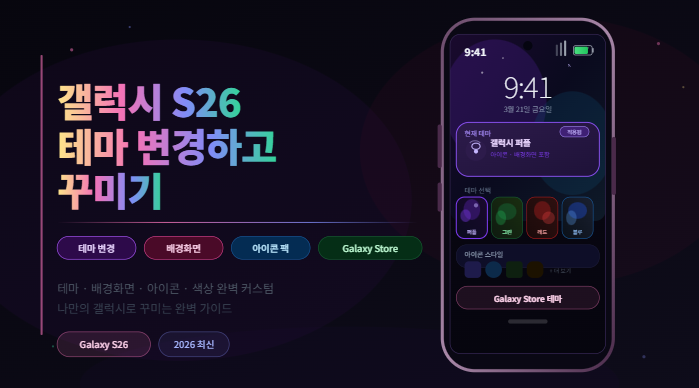
갤럭시 S26에서 외관을 바꾸는 방법은 크게 세 가지로 나눌 수 있습니다. 간단한 배경화면 교체부터 전체 UI를 바꾸는 테마 적용, 굿락으로 세부 커스터마이징까지 단계별로 살펴보겠습니다.
꾸미기 방법 종류
- 기본 설정: 배경화면·아이콘·색상 팔레트 변경
- 갤럭시 테마 스토어: 테마 한 번에 전체 UI 변경
- Galaxy AI: AI로 나만의 배경화면 직접 생성
- 굿락 테마파크: 색상·폰트·아이콘 세부 커스터마이징
- 굿락 LockStar·ClockFace: 잠금화면·시계 스타일 변경
※ 처음 꾸미기를 시작한다면 갤럭시 테마 스토어에서 마음에 드는 테마를 먼저 골라 적용해보는 것을 권장합니다. 가장 빠르고 간편하게 분위기를 바꿀 수 있습니다.
2. 갤럭시 테마 스토어에서 테마 적용하기
갤럭시 테마(Galaxy Themes)는 배경화면, 잠금화면, 아이콘 모양, AOD, 폰트까지 한 번에 통일된 스타일로 바꿔주는 기능입니다. 유료·무료 테마가 다양하게 제공됩니다.
테마 스토어 테마 적용 방법
- 홈 화면 빈 공간 길게 누르기 → 테마 선택
- 또는 설정 → 배경화면 및 스타일 → 테마 선택
- 갤럭시 테마 스토어에서 원하는 테마 검색
- 무료 테마: 다운로드 후 즉시 적용
- 유료 테마: 구매 후 다운로드 → 적용
- 구매한 테마는 삼성 계정에 연동되어 기기 변경 시에도 재다운로드 가능
※ 테마 스토어에서 '무료' 또는 '무료 한정'으로 필터링하면 비용 없이 다양한 테마를 사용할 수 있습니다. 인기 순으로 정렬하면 퀄리티 좋은 테마를 빠르게 찾을 수 있습니다.
3. 배경화면 변경하기
테마 전체를 바꾸지 않고 배경화면만 교체하고 싶을 때는 설정에서 간단하게 변경할 수 있습니다. 홈 화면과 잠금화면을 각각 다르게 설정하는 것도 가능합니다.
배경화면 변경 방법
- 홈 화면 빈 공간 길게 누르기 → 배경화면 및 스타일 선택
- 또는 설정 → 배경화면 및 스타일 선택
- 배경화면 변경 터치
- 갤러리: 내 사진 중에서 선택
- 기본 배경화면: 갤럭시 기본 제공 이미지 선택
- 홈 화면·잠금화면 각각 또는 동시에 적용 선택
※ 배경화면을 설정할 때 상단에 색상 팔레트가 자동 추출됩니다. 팔레트를 선택하면 아이콘, 위젯, 설정 화면 색상이 배경화면과 어울리게 자동 변경됩니다.
4. Galaxy AI로 배경화면 직접 만들기
갤럭시 S26에는 Galaxy AI로 나만의 배경화면을 생성하는 기능이 있습니다. 키워드를 입력하거나 원하는 스타일을 선택하면 AI가 세상에 하나뿐인 배경화면을 만들어줍니다.
AI 배경화면 생성 방법
- 설정 → 배경화면 및 스타일 → 배경화면 변경 선택
- AI 생성 배경화면 선택
- 생성형: 카테고리·키워드 선택 후 AI 생성
- 크리에이티브 스튜디오: 그림을 그리거나 텍스트로 직접 설명
- 날씨: 현재 날씨·시간에 맞게 배경화면 자동 변경
- 마음에 드는 이미지 선택 후 배경화면으로 설정
※ AI 배경화면 생성은 삼성 계정 로그인이 필요합니다. 같은 키워드로 여러 번 생성하면 매번 다른 이미지가 나오니, 마음에 드는 것이 나올 때까지 재생성해보세요.
5. 아이콘 모양·색상 변경하기
테마를 바꾸지 않고 아이콘 모양과 색상만 조절하고 싶을 때 색상 팔레트 기능을 활용하면 됩니다. 배경화면에서 색상을 추출해 전체 UI 톤을 자동으로 맞춰줍니다.
아이콘 색상·모양 변경 방법
- 설정 → 배경화면 및 스타일 → 색상 팔레트 선택
- 배경화면에서 자동 추출된 색상 팔레트 확인
- 원하는 색상 조합 선택 후 적용
- 아이콘 모양: 배경화면 및 스타일 → 아이콘 모양에서 변경
- 원형·모서리 둥근 사각형·별 모양 등 다양한 옵션 제공
※ 색상 팔레트는 안드로이드 12의 Material You 디자인 시스템을 기반으로 합니다. 배경화면을 바꿀 때마다 새로운 팔레트가 제안되며, 마음에 드는 조합을 골라 적용하면 됩니다.
6. 잠금화면 꾸미기
잠금화면은 폰을 켤 때마다 가장 먼저 보이는 화면입니다. 시계 위치, 알림 표시 방식, 바로 가기 아이콘을 취향에 맞게 바꿀 수 있습니다.
잠금화면 커스터마이징 방법
- 잠금화면을 길게 누르기
- 잠금화면 편집 화면 진입
- 시계 스타일: 터치해 폰트·색상·크기 변경
- 바로 가기: 하단 아이콘 원하는 앱으로 변경
- 알림 표시: 항상 표시·아이콘만·숨기기 중 선택
- 배경화면은 홈 화면과 다르게 설정 가능
※ 잠금화면 하단 바로가기 아이콘을 자주 쓰는 앱으로 바꿔두면 화면을 완전히 해제하지 않고도 빠르게 앱을 실행할 수 있습니다. 카메라나 손전등을 넣어두면 특히 유용합니다.
7. AOD(꺼진 화면) 꾸미기
화면이 꺼진 상태에서도 시간과 알림을 보여주는 AOD(Always On Display)도 꾸밀 수 있습니다. 시계 스타일, 이미지, 사진까지 다양하게 설정 가능합니다.
AOD 꾸미기 방법
- 설정 → 잠금화면 및 AOD → Always On Display 선택
- AOD 스타일 선택
- 시계 스타일: 아날로그·디지털·텍스트 등 다양한 디자인
- 이미지: 내 사진을 AOD 배경으로 설정
- 색상 및 크기 조절 가능
- 굿락 ClockFace 앱으로 더 다양한 시계 스타일 추가 가능
※ AOD는 배터리를 약간 소모합니다. 배터리가 걱정된다면 AOD를 '탭하면 표시' 또는 '특정 시간에만 표시'로 설정해 소모를 줄일 수 있습니다.
8. 굿락 테마파크로 나만의 테마 만들기
시중 테마가 마음에 쏙 들지 않는다면 굿락 테마파크로 직접 테마를 만들 수 있습니다. 배경화면을 고르면 색상이 자동 추출되고, 아이콘·폰트·UI 색상을 세세하게 조정할 수 있습니다.
테마파크 나만의 테마 만들기
- 갤럭시 스토어에서 굿락(Good Lock) 설치
- 굿락 → 갤럭시 꾸미기 → 테마파크 다운로드
- 테마파크 실행 → 새로 만들기 선택
- 배경화면 선택 (색상 자동 추출)
- 홈 화면·잠금화면·알림창·빠른 설정창 색상 개별 조절
- 완성 후 저장하면 테마로 적용됨
※ 테마파크로 만든 테마는 다른 갤럭시 사용자와 공유할 수 있습니다. 직접 만든 테마가 갤럭시 테마 커뮤니티에서 인기를 끄는 경우도 있습니다.
9. 키보드 테마 변경하기
타이핑할 때마다 보이는 키보드도 테마를 바꿀 수 있습니다. 굿락의 Keys Cafe를 활용하면 키보드 색상, 키 모양, 효과음, 애니메이션까지 세밀하게 꾸밀 수 있습니다.
키보드 테마 변경 방법
- 기본 방법: 삼성 키보드 → 설정(톱니바퀴) → 테마 선택
- 갤럭시 스토어에서 키보드 테마 다운로드 가능
- 굿락 Keys Cafe: 색상·애니메이션·효과음 세부 커스터마이징
- 내 갤러리 이미지를 키보드 배경으로 설정 가능
- 라이트·다크 모드별로 다른 테마 설정 가능
※ Keys Cafe는 굿락 앱에서 '갤럭시 꾸미기' 카테고리에 있습니다. 기본 테마 외에도 커뮤니티에서 다른 사용자가 만든 테마를 다운받아 적용할 수 있습니다.
10. 테마 원래대로 되돌리기
적용한 테마가 마음에 들지 않거나 기본 상태로 돌아가고 싶을 때 초기화하는 방법을 살펴보겠습니다.
테마 초기화 방법
- 설정 → 배경화면 및 스타일 → 테마 선택
- 내 테마 탭에서 기본 또는 One UI 기본 테마 선택
- 적용하면 기본 상태로 복원됨
- 배경화면만 초기화: 기본 배경화면으로 다시 설정
- 아이콘 색상 초기화: 색상 팔레트에서 기본 선택
- 굿락 테마파크: 적용 중인 테마 해제 버튼으로 초기화
※ 테마를 바꿔도 앱 데이터나 설정값에는 영향이 없습니다. 외관만 바뀌는 것이기 때문에 자유롭게 시도해보고 마음에 드는 테마를 찾아보세요.
마무리
갤럭시 S26 꾸미기는 배경화면 하나 바꾸는 것부터 시작해서 굿락 테마파크로 전체 UI를 직접 디자인하는 수준까지 폭이 꽤 넓습니다. 처음엔 테마 스토어에서 마음에 드는 테마를 적용해 보고, 익숙해지면 AI 배경화면 생성이나 테마파크 커스터마이징에 도전해 보세요. 세상에 하나뿐인 나만의 갤럭시를 만드는 재미가 있습니다.
다음 글에서는 갤럭시 S26 홈 화면 위젯 추가하는 방법을 살펴보겠습니다.