1. 위젯이란 무엇인가
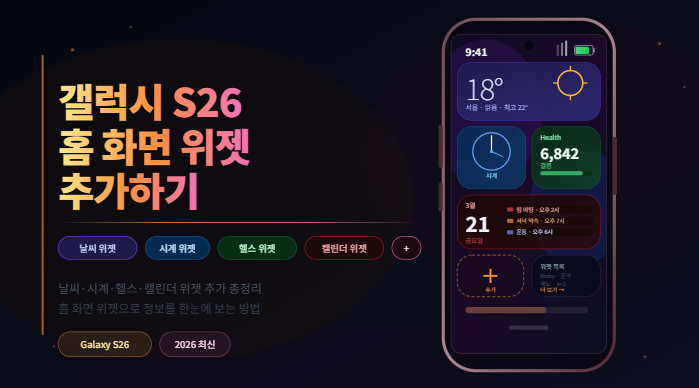
위젯은 앱을 직접 열지 않고도 홈 화면에서 앱의 주요 정보를 바로 확인하거나 기능을 실행할 수 있는 미니 화면 조각입니다. 날씨 위젯을 올려두면 앱 실행 없이도 현재 날씨를 볼 수 있고, 음악 위젯으로 재생·정지를 홈 화면에서 바로 조작할 수 있습니다.
위젯으로 할 수 있는 것들
- 날씨·기온을 실시간으로 홈 화면에서 확인
- 오늘 일정을 캘린더 앱 열지 않고 바로 보기
- 음악 재생·정지·곡 변경을 홈 화면에서 바로 조작
- 배터리 잔량·충전 상태 한눈에 확인
- 시계·D-day·메모 등 자주 쓰는 정보 상시 표시
※ 위젯은 크기를 자유롭게 조절할 수 있어 홈 화면 공간 활용에 따라 작게 또는 넓게 배치할 수 있습니다. 정보의 양과 중요도에 따라 크기를 다르게 설정하는 것이 좋습니다.
2. 홈 화면에 위젯 추가하기
위젯 추가는 간단합니다. 홈 화면 빈 공간을 길게 누르면 편집 모드로 진입하고, 거기서 원하는 위젯을 골라 올려두면 됩니다.
위젯 추가 방법
- 홈 화면 빈 공간을 길게 누르기
- 하단에 나타나는 위젯 메뉴 터치
- 앱 목록에서 원하는 앱 선택
- 해당 앱의 위젯 종류·크기 목록 확인
- 원하는 위젯을 길게 누른 후 홈 화면으로 드래그
- 원하는 위치에 올려놓으면 추가 완료
※ 위젯 목록에서 앱을 터치하면 해당 앱이 제공하는 모든 위젯 크기와 스타일을 미리볼 수 있습니다. One UI 8.5부터 위젯 미리보기 기능이 개선되어 추가 전에 더 정확하게 확인할 수 있습니다.
3. 위젯 크기 조절하기
추가한 위젯은 필요에 따라 크기를 자유롭게 조절할 수 있습니다. 넓게 펼쳐서 더 많은 정보를 보거나, 작게 줄여 공간을 아끼는 식으로 활용하면 됩니다.
위젯 크기 조절 방법
- 홈 화면에서 크기를 바꿀 위젯을 길게 누르기
- 위젯 테두리에 파란 점(핸들)이 나타남
- 핸들을 드래그해 원하는 크기로 조절
- 위·아래·좌·우 핸들을 각각 당겨 방향별 조절 가능
- 크기가 맞으면 위젯 바깥쪽 빈 화면 터치해 완료
※ 모든 위젯이 자유로운 크기 조절을 지원하지는 않습니다. 일부 위젯은 제공하는 크기 옵션이 고정되어 있어 특정 크기로만 조절됩니다.
4. 추천 위젯 종류 살펴보기
어떤 위젯을 올려야 할지 모르겠다면 자주 사용하는 정보 유형을 기준으로 선택해 보겠습니다. 갤럭시 S26에서 활용도 높은 위젯들을 정리했습니다.
활용도 높은 추천 위젯
- 날씨: 현재 날씨·기온·주간 예보 한눈에 확인
- 캘린더: 오늘·이번 주 일정 홈 화면에서 바로 보기
- 음악/미디어: 재생 중인 음악 조작 및 곡 정보 표시
- 배터리: 폰·이어폰·워치 배터리 상태 동시 확인
- 시계: 다양한 디자인의 시계 위젯 배치
- 삼성 노트: 자주 보는 메모를 홈 화면에 고정
- Now Brief: Galaxy AI 기반 일정·정보 요약 위젯
※ 구글 포토, 유튜브 뮤직, 네이버, 카카오톡 등 서드파티 앱도 위젯을 제공합니다. 앱별로 제공하는 위젯 종류가 다르므로 위젯 목록에서 직접 확인해보세요.
5. 스마트 위젯(위젯 스택) 활용하기
홈 화면에 위젯이 많아지면 공간이 부족해집니다. 스마트 위젯(위젯 스택)은 여러 위젯을 하나의 공간에 쌓아두고 스와이프로 전환하는 갤럭시만의 기능입니다. 공간 절약과 정보 활용을 동시에 잡을 수 있습니다.
스마트 위젯 설정 방법
- 홈 화면에 위젯을 하나 추가
- 같은 크기의 다른 위젯을 기존 위젯 위에 드래그해 올려놓기
- 스택 추가 팝업이 나타나면 추가 선택
- 최대 7개 위젯을 하나의 공간에 스택으로 쌓기 가능
- 위젯 위에서 위·아래로 스와이프해 전환
※ 날씨·캘린더·Now Brief 위젯을 스택으로 묶어두면 하나의 위젯 공간에서 세 가지 정보를 번갈아 확인할 수 있습니다. 홈 화면이 훨씬 깔끔해집니다.
6. Now Brief 위젯 활용하기
갤럭시 S26에 새로 추가된 Now Brief는 Galaxy AI가 사용자의 일정, 습관, 기기 정보를 분석해 필요한 정보를 미리 요약해서 보여주는 AI 위젯입니다. 아침에 오늘 일정이나 날씨 등 중요한 정보를 한눈에 볼 수 있습니다.
Now Brief 위젯 추가 방법
- 홈 화면 빈 공간 길게 누르기 → 위젯 선택
- Now Brief 검색 또는 목록에서 찾기
- 원하는 크기의 Now Brief 위젯 홈 화면에 추가
- 또는 설정 → Galaxy AI → Now Brief에서 활성화
- 위젯이 시간대별로 관련 정보를 자동 업데이트
※ Now Brief는 삼성 계정과 Galaxy AI가 활성화된 상태에서 사용 가능합니다. 생일 알림, 항공편 정보, 반려동물 산책 알림 등 기기에 저장된 정보를 기반으로 맞춤 정보를 제공합니다.
7. 잠금화면에 위젯 추가하기
홈 화면뿐 아니라 잠금화면에도 위젯을 추가할 수 있습니다. 폰을 잠금 해제하지 않고도 날씨·일정·D-day 같은 정보를 바로 확인할 수 있어 편리합니다.
잠금화면 위젯 추가 방법
- 잠금화면을 길게 누르기
- 잠금화면 편집 화면 진입
- 위젯 추가 영역 터치
- 원하는 위젯 선택 후 추가
- 날씨, 배터리, 음악, 캘린더 등 선택 가능
- 굿락 LockStar로 더 다양한 위젯 배치 가능
※ 잠금화면 위젯은 개인정보 노출이 될 수 있습니다. 메시지 내용이나 캘린더 상세 일정이 노출되지 않도록 위젯 설정에서 표시 내용을 조절하세요.
8. 위젯 위치 이동하기
추가해둔 위젯의 위치가 마음에 들지 않을 때 언제든지 이동할 수 있습니다. 아이콘과 동일한 방식으로 드래그해 옮기면 됩니다.
위젯 위치 이동 방법
- 이동할 위젯을 길게 누르기
- 위젯이 약간 떠오르며 이동 가능 상태로 변경됨
- 원하는 위치로 천천히 드래그
- 다른 페이지로 이동하려면 화면 가장자리로 드래그
- 원하는 위치에 올려놓고 손가락 떼기
※ 위젯을 다른 홈 화면 페이지로 옮길 때는 화면 왼쪽 또는 오른쪽 끝으로 드래그하면 페이지가 전환됩니다. 잠깐 기다리면 다음 페이지가 나타납니다.
9. 위젯 삭제하기
더 이상 필요 없는 위젯은 간단하게 삭제할 수 있습니다. 위젯을 삭제해도 해당 앱이나 데이터에는 영향이 없습니다.
위젯 삭제 방법
- 삭제할 위젯을 길게 누르기
- 상단에 나타나는 제거 또는 삭제 버튼 터치
- 또는 위젯 위에서 팝업 메뉴의 홈 화면에서 제거 선택
- 위젯만 삭제되며 앱은 그대로 유지됨
- 다시 추가하려면 위젯 목록에서 다시 추가 가능
※ 위젯 삭제는 홈 화면에서 제거하는 것이므로 앱 자체는 삭제되지 않습니다. 앱을 삭제하고 싶다면 앱 아이콘을 길게 눌러 앱 삭제를 별도로 선택해야 합니다.
10. 홈 화면 위젯 배치 추천 팁
위젯을 잘 배치하는 것만으로도 홈 화면이 훨씬 정돈되고 실용적으로 변합니다. 처음 위젯을 구성할 때 참고할 수 있는 배치 팁을 살펴보겠습니다.
위젯 배치 추천 구성
- 상단: 날씨 + 시계 위젯 (가장 자주 보는 정보)
- 중간: 캘린더 또는 Now Brief 위젯 (일정 확인)
- 음악 자주 듣는 분: 음악 플레이어 위젯 추가
- 공간 부족하면: 스마트 위젯으로 여러 위젯 스택
- 두 번째 페이지: 배터리·메모 등 가끔 보는 위젯 배치
- 잠금화면: 날씨·배터리 간단한 정보만 배치
※ 홈 화면에 위젯이 너무 많으면 오히려 복잡해 보입니다. 자주 확인하는 정보 3~4개만 위젯으로 배치하고, 나머지는 앱으로 열어보는 방식이 가장 깔끔합니다.
마무리
위젯, 처음엔 귀찮아 보여도 날씨·캘린더·음악 위젯 세 개만 올려둬도 하루 사용 흐름이 달라집니다. 특히 스마트 위젯으로 여러 위젯을 하나로 묶으면 홈 화면이 훨씬 깔끔해지면서 정보는 더 많이 볼 수 있어요. Now Brief 위젯은 갤럭시 S26에서 새로 생긴 기능으로 추천합니다.
다음 글에서는 갤럭시 S26 앱 숨기기와 잠금 설정 방법을 살펴보겠습니다.