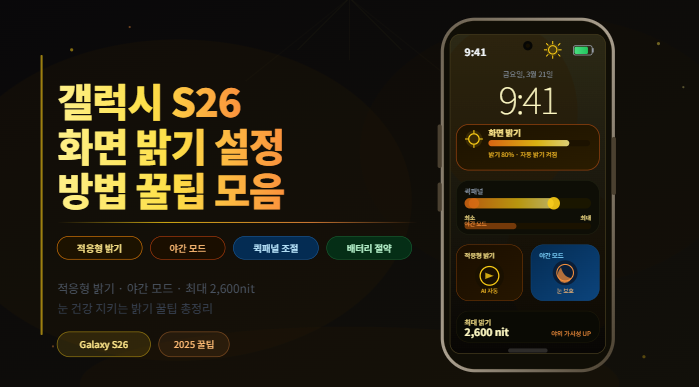
갤럭시 S26은 주변 환경에 따라 자동으로 밝기를 조절하는 밝기 최적화 기능과 다양한 디스플레이 설정을 지원합니다. 이 글에서는 갤럭시 S26 화면 밝기 설정 방법을 상황별로 모두 정리해 드립니다.
1. 빠른 설정창에서 밝기 조절하는 방법
화면 밝기를 가장 빠르게 조절하는 방법은 빠른 설정창의 밝기 슬라이더를 이용하는 것입니다. 화면 상단을 아래로 내리면 나타나는 밝기 바를 좌우로 드래그해 원하는 밝기로 즉시 조절할 수 있습니다.
빠른 설정창 밝기 조절 방법
- 화면 상단을 아래로 내려 빠른 설정창 열기
- 밝기 슬라이더를 좌우로 드래그해 밝기 조절
- 왼쪽으로 드래그: 어둡게 / 오른쪽으로 드래그: 밝게
※ One UI 8.5 업데이트 후 빠른 설정창의 밝기 슬라이더를 수직 형태로 변경해 사용할 수도 있습니다.
2. 밝기 최적화(자동 밝기) 설정 방법
밝기 최적화는 조도 센서를 활용해 주변 환경의 밝기에 따라 화면 밝기를 자동으로 조절하는 기능입니다. 어두운 곳에서는 자동으로 어둡게, 밝은 곳에서는 자동으로 밝게 조절해 줍니다. 배터리 절약과 눈 건강에 모두 도움이 되므로 켜두는 것을 권장합니다.
밝기 최적화 켜는 방법
- 설정 앱 열기
- 디스플레이 선택
- 밝기 최적화 스위치 켜기
빠른 설정창에서 켜는 방법
- 빠른 설정창 열기
- 밝기 슬라이더를 길게 누르기
- 밝기 최적화 스위치 켜기
※ 밝기 최적화를 켜두면 사용자가 선호하는 밝기 패턴을 학습해 더욱 자연스럽게 조절됩니다.
3. 밝기 최적화 끄는 방법
자동으로 밝기가 바뀌는 것이 불편하거나, 원하는 밝기를 고정해서 사용하고 싶다면 밝기 최적화를 끄면 됩니다. 밝기 최적화를 끄면 직접 설정한 밝기가 유지됩니다.
밝기 최적화 끄는 방법
- 설정 앱 열기
- 디스플레이 선택
- 밝기 최적화 스위치 끄기
- 밝기 슬라이더로 원하는 밝기 직접 설정
※ 밝기 최적화를 끈 상태에서 밝기를 90% 이상으로 높이면 밝기 최적화를 켜라는 알림이 표시될 수 있습니다.
4. 설정 앱에서 밝기 조절하는 방법
빠른 설정창보다 더 세밀하게 밝기를 조절하고 싶다면 설정 앱의 디스플레이 메뉴에서 조절할 수 있습니다. 밝기 슬라이더와 함께 밝기 최적화 옵션도 함께 확인하고 설정할 수 있습니다.
설정 앱에서 밝기 조절 방법
- 설정 앱 열기
- 디스플레이 선택
- 밝기 슬라이더를 좌우로 드래그해 밝기 조절
- 밝기 최적화 스위치로 자동 여부 설정
※ 실외 야외 시인성을 높이고 싶다면 밝기를 최대로 올리고 밝기 최적화를 함께 켜두면 야외에서 자동으로 최대 밝기로 유지됩니다.
5. 야간 모드(블루라이트 차단) 설정 방법
취침 전 스마트폰 화면에서 나오는 블루라이트는 수면을 방해할 수 있습니다. 갤럭시 S26의 야간 모드(눈 보호 모드)를 활성화하면 화면 색상을 따뜻한 색조로 바꿔 블루라이트를 줄여줍니다. 특정 시간에 자동으로 켜지도록 설정할 수도 있습니다.
야간 모드 설정 방법
- 설정 앱 열기
- 디스플레이 선택
- 눈 보호 모드 선택
- 지금 켜기 또는 일정 설정 선택
- 색온도 슬라이더로 따뜻한 정도 조절
※ 일몰 시부터 일출 시까지 자동으로 야간 모드가 켜지도록 일정을 설정하면 매일 수동으로 켜지 않아도 됩니다.
6. 화면 색상 모드 설정 방법
갤럭시 S26은 다양한 화면 색상 모드를 지원합니다. 선명한 색상을 원하면 선명한 모드, 자연스러운 색상을 원하면 자연스러운 모드를 선택하세요. 사진 편집이나 영상 작업 시에는 색상 정확도가 높은 자연스러운 모드를 권장합니다.
화면 색상 모드 설정 방법
- 설정 앱 열기
- 디스플레이 선택
- 화면 모드 선택
- 선명한 또는 자연스러운 모드 선택
- 선명한 모드에서는 색상 온도와 화이트 밸런스 세부 조절 가능
※ 선명한 모드는 색상이 더 강조되어 화려하게 보이지만 실제 색상과 차이가 있을 수 있습니다. 정확한 색 재현이 필요하다면 자연스러운 모드를 사용하세요.
7. 화면 해상도 설정 방법
갤럭시 S26은 FHD+와 QHD+ 해상도를 지원합니다. 기본 설정이 FHD+로 되어 있는 경우 QHD+ 해상도로 변경하면 더욱 선명한 화면을 즐길 수 있습니다. 단, 해상도가 높을수록 배터리 소모가 늘어납니다.
화면 해상도 변경 방법
- 설정 앱 열기
- 디스플레이 선택
- 화면 해상도 선택
- QHD+ 또는 FHD+ 선택
- 적용 버튼 터치
※ 배터리를 아끼고 싶다면 FHD+, 더 선명한 화면을 원한다면 QHD+를 선택하세요. QHD+는 갤럭시 S26+ 및 S26 울트라 모델에서 지원됩니다.
8. 부드러운 모션 및 화면 전환 설정 방법
갤럭시 S26은 최대 120Hz의 주사율을 지원합니다. 적응형 주사율을 선택하면 화면 콘텐츠에 따라 1Hz~120Hz 사이에서 자동으로 조절해 배터리를 절약하면서도 부드러운 화면을 유지합니다.
주사율 설정 방법
- 설정 앱 열기
- 디스플레이 선택
- 부드러운 모션 및 화면 전환 선택
- 적응형(1~120Hz) 또는 일반(60Hz) 선택
※ 배터리를 최대한 아끼고 싶다면 일반(60Hz)으로 설정하세요. 부드러운 스크롤과 애니메이션을 원한다면 적응형을 선택하는 것을 권장합니다.
9. 화면이 자동으로 밝아지거나 어두워질 때
갤럭시 S26 화면 밝기가 의도치 않게 자동으로 바뀐다면 몇 가지 원인이 있습니다. 밝기 최적화가 켜져 있어서 조도 센서가 주변 밝기를 감지해 자동으로 조절하는 경우가 가장 일반적입니다. 그 외에도 과열이나 배터리 부족 시 보호를 위해 자동으로 밝기가 낮아지기도 합니다.
자동 밝기 변경 원인 및 해결 방법
- 밝기 최적화 켜짐 → 원하지 않으면 설정에서 끄기
- 기기 과열 시 → 잠시 사용 중지 후 온도가 내려가면 정상 복구
- 배터리 부족 시 → 충전 후 정상 복구
- 절전 모드 켜짐 → 설정에서 절전 모드 해제
※ 조도 센서 근처를 손으로 가리면 어두운 환경으로 인식해 밝기가 낮아질 수 있습니다. 화면 상단 카메라 근처를 가리지 않도록 주의하세요.
10. 화면 밝기 관련 배터리 절약 팁
화면 밝기는 배터리 소모에 큰 영향을 미칩니다. 밝기를 적절하게 관리하면 배터리 사용 시간을 크게 늘릴 수 있습니다. 아래 방법들을 활용해 밝기와 배터리를 함께 관리해보세요.
밝기 관련 배터리 절약 방법
- 밝기 최적화 켜기: 불필요하게 높은 밝기 방지
- 다크 모드 켜기: AMOLED 화면에서 전력 소비 감소
- 화면 자동 꺼짐 시간 줄이기: 사용하지 않을 때 빨리 꺼지도록
- Always On Display 끄기 또는 화면을 누르면 표시로 변경
- 야외 이외에서는 밝기 50~70% 수준 유지
※ 다크 모드와 밝기 최적화를 함께 사용하면 배터리 절약 효과가 더욱 커집니다. 특히 야간에 다크 모드와 야간 모드를 함께 켜면 눈 피로도 줄이고 배터리도 아낄 수 있습니다.
마무리
지금까지 갤럭시 S26 화면 밝기 설정 방법을 상황별로 모두 알아봤습니다. 평소에는 밝기 최적화를 켜두고, 취침 전에는 야간 모드를 활용하면 눈 건강과 배터리를 동시에 챙길 수 있습니다.
화면 밝기 외에도 해상도와 주사율을 함께 설정해 두면 갤럭시 S26의 디스플레이를 더욱 효율적으로 활용할 수 있습니다. 다음 글에서는 갤럭시 S26 알림 설정 방법을 자세히 알아보겠습니다.