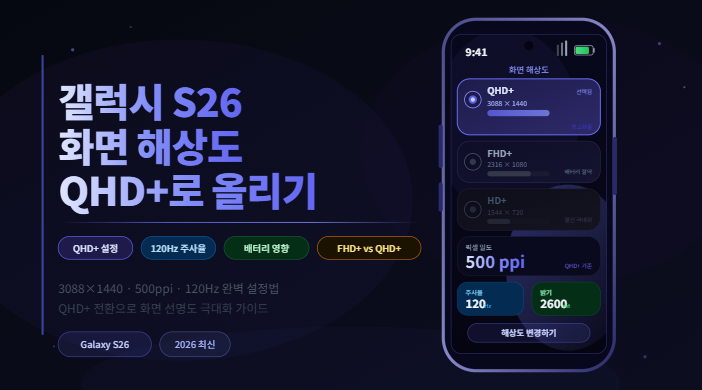
이 글에서는 갤럭시 S26 화면 해상도를 QHD+로 올리는 방법과 주의사항에 대하여 자세히 정리해 드리겠습니다.
1. 갤럭시 S26 모델별 해상도 지원 여부
QHD+ 설정 전에 먼저 내 갤럭시 S26 모델이 QHD+를 지원하는지 확인해야 합니다. 갤럭시 S26 시리즈는 모델별로 지원 해상도가 다릅니다.
✅ 갤럭시 S26 울트라 → QHD+ 지원 (설정 가능)
❌ 갤럭시 S26 (기본) → QHD+ 미지원 (FHD+ 고정)
갤럭시 S26 기본 모델은 FHD+(2340 ×1080) 해상도가 최대이며 QHD+ 선택 옵션 자체가 없습니다. S26+나 S26 울트라를 사용 중인 분들만 아래 설정을 진행하시면 됩니다.
※ 자신의 모델이 S26인지 S26+인지 확인하려면 설정 → 폰 정보에서 모델명을 확인하세요. SM-S942가 S26, SM-S947이 S26+, SM-S948이 S26 울트라입니다.
2. QHD+란 무엇인가
QHD+는 Quad HD+(3088×1440)의 약자로, FHD+(2340 ×1080)보다 약 2배 가까이 많은 픽셀을 가진 고해상도 디스플레이 규격입니다. 픽셀 밀도(PPI)가 높을수록 글자, 이미지, 동영상이 더욱 선명하게 보입니다.
해상도별 픽셀 수 비교
- FHD+ (2340×1080): 약 252만 픽셀
- QHD+ (3088×1440): 약 445만 픽셀
- QHD+는 FHD+보다 약 1.76배 더 많은 픽셀 표현
- 텍스트, 아이콘, 영상 모두 더 선명하게 보임
- 특히 사진 감상 및 동영상 시청 시 차이가 크게 느껴짐
※ 갤럭시 S26 울트라의 경우 6.9인치 대형 화면에 QHD+를 적용하면 PPI가 더욱 높아져 선명도 향상이 체감으로 느껴집니다.
3. QHD+로 해상도 올리는 방법 (S26+/울트라)
갤럭시 S26+와 S26 울트라에서 해상도를 QHD+로 올리는 방법은 매우 간단합니다. 설정 앱에서 몇 번의 터치만으로 변경할 수 있습니다.
QHD+ 해상도 설정 방법
- 설정 앱 실행
- 디스플레이 선택
- 화면 해상도 선택
- QHD+ 3088×1440 선택
- 적용 버튼 터치
- 화면이 잠시 깜빡이며 해상도 변경 완료
※ 해상도 변경 후 화면이 약 1~2초간 검어지는 것은 정상입니다. 변경 후 텍스트와 아이콘이 더욱 선명하게 보이는 것을 바로 확인할 수 있습니다.
4. 해상도별 화질 차이 비교
FHD+와 QHD+의 화질 차이는 어떤 콘텐츠를 보느냐에 따라 체감이 다릅니다. 작은 텍스트가 많거나 세밀한 이미지를 자주 본다면 QHD+ 전환 효과가 더욱 크게 느껴집니다.
콘텐츠별 QHD+ 효과
- 사진 감상: 세밀한 디테일과 선명도가 크게 향상됨
- 유튜브·넷플릭스: 4K 콘텐츠 시청 시 더욱 풍부한 화질
- 텍스트·문서: 작은 글씨가 훨씬 선명하게 읽힘
- 게임: 그래픽이 더 선명하지만 배터리 소모 증가
- SNS 피드: 사진과 영상 콘텐츠의 선명도 향상
※ 일반적인 앱 사용이나 카카오톡 등 메신저 사용 시에는 FHD+와 QHD+ 차이가 크게 느껴지지 않을 수 있습니다. 미디어 콘텐츠 소비가 많은 분들에게 특히 추천합니다.
5. QHD+ 설정 시 배터리 영향
해상도가 높아지면 GPU 부하가 증가해 배터리 소모가 늘어납니다. QHD+ 설정 시 배터리 사용 시간이 FHD+ 대비 약 10~15% 줄어들 수 있습니다. 배터리 걱정이 된다면 상황에 따라 해상도를 조절하는 것이 좋습니다.
배터리 절약을 위한 해상도 활용 팁
- 미디어 감상 시: QHD+ 설정으로 최고 화질 즐기기
- 장시간 외출 시: FHD+로 낮춰 배터리 절약
- 충전 중일 때: QHD+ 설정으로 선명한 화면 유지
- 게임 시: FHD+ 또는 HD+로 낮추면 배터리와 발열 감소
- 빅스비 루틴 활용: 상황별 자동 해상도 전환 설정 가능
※ 갤럭시 S26+와 울트라는 대용량 배터리를 탑재해 QHD+로 사용해도 하루 사용이 충분히 가능합니다. 평상시 QHD+ 사용을 추천합니다.
6. 주사율(120Hz)과 함께 설정하기
화면 해상도와 함께 주사율(주사율 설정)도 최적화하면 더욱 부드럽고 선명한 화면 경험을 즐길 수 있습니다. 갤럭시 S26 시리즈는 최대 120Hz 적응형 주사율을 지원합니다.
주사율 설정 방법
- 설정 → 디스플레이 선택
- 부드러운 모션 및 화면 전환 선택
- 최적화(최대 120Hz) 선택 권장
- 최적화: 콘텐츠에 따라 60Hz~120Hz 자동 조절
- 고주사율 항상 사용: 항상 120Hz 유지 (배터리 더 소모)
- 표준: 60Hz 고정 (배터리 절약)
※ QHD+ + 최적화(120Hz) 조합이 화질과 배터리 균형 면에서 가장 추천하는 설정입니다. 화면 스크롤과 애니메이션이 부드럽게 보입니다.
7. 화면 모드 설정으로 색감 최적화
해상도와 함께 화면 모드도 설정하면 색감까지 최적화할 수 있습니다. 갤럭시 S26은 생생한 색상, 자연스러운 색상 등 여러 화면 모드를 제공합니다.
화면 모드 설정 방법
- 설정 → 디스플레이 → 화면 모드 선택
- 생생한 색상: 채도와 대비가 높아 선명하고 화사한 색감
- 자연스러운 색상: 실제 색상에 가까운 자연스러운 색감
- 영화 감상: 생생한 색상 추천
- 사진 편집·디자인 작업: 자연스러운 색상 추천
- 색온도 슬라이더로 따뜻함/차가움 조절 가능
※ 일반적인 사용에는 생생한 색상 모드가 더 선명하고 보기 좋습니다. 색상 정확도가 중요한 작업을 할 때는 자연스러운 색상 모드로 전환하세요.
8. 프로스케일러 기능 활용하기
갤럭시 S26+와 S26 울트라에는 프로스케일러(Pro Scaler) 기능이 탑재되어 있습니다. 저해상도 콘텐츠도 AI가 QHD+ 수준으로 업스케일링해 더욱 선명하게 보여주는 기능입니다.
프로스케일러 활성화 방법
- 설정 → 디스플레이 선택
- 프로스케일러 항목 확인
- 스위치를 켜서 활성화
- 동영상, 사진, 앱 등에 자동으로 AI 업스케일링 적용
- 유튜브 FHD 영상도 QHD+에 가까운 화질로 감상 가능
※ 프로스케일러는 QHD+ 해상도 설정과 함께 사용할 때 가장 효과적입니다. 저화질 콘텐츠를 자주 본다면 반드시 활성화해두세요.
9. 갤럭시 S26 기본 모델 디스플레이 최적화
갤럭시 S26 기본 모델은 QHD+ 옵션이 없지만, FHD+ 상태에서도 디스플레이 설정을 최적화하면 더욱 선명하고 쾌적한 화면을 경험할 수 있습니다.
S26 기본 모델 디스플레이 최적화 방법
- 화면 모드: 생생한 색상으로 설정
- 주사율: 최적화(최대 120Hz)로 설정
- 화면 밝기: 자동 밝기 활성화
- 편안하게 화면 보기(블루라이트 차단): 저녁 시간 자동 켜기
- 화면 해상도: FHD+ 1080p 유지 (QHD+ 옵션 없음)
※ S26 기본 모델도 FHD+ 6.2인치 화면에서 충분히 선명한 화질을 제공합니다. 화면 모드와 주사율 설정만으로도 만족스러운 시청 경험을 즐길 수 있습니다.
10. 해상도 설정 자주 묻는 질문
갤럭시 S26 해상도 설정 관련 자주 나오는 질문들을 정리했습니다.
자주 묻는 질문 (FAQ)
- Q. QHD+ 설정하면 게임 속도가 느려지나요?
→ 일부 고사양 게임에서는 FHD+보다 프레임이 낮아질 수 있습니다. 게임 중에는 FHD+ 권장. - Q. 해상도 변경 후 앱 화면이 이상해 보여요.
→ 앱을 완전히 종료 후 다시 실행하면 해결됩니다. - Q. QHD+와 FHD+ 자동으로 전환할 수 있나요?
→ 빅스비 루틴에서 상황별 해상도 자동 변경 루틴을 설정할 수 있습니다. - Q. S26 기본에 QHD+ 설정 메뉴가 없어요.
→ S26 기본 모델은 하드웨어상 QHD+를 지원하지 않아 설정 항목이 없습니다. - Q. 해상도 낮추면 화면이 흐려지나요?
→ 네, 낮은 해상도로 변경하면 화면이 다소 흐릿하게 보일 수 있습니다.
※ 해상도 설정을 바꿨다가 다시 되돌리고 싶으면 설정 → 디스플레이 → 화면 해상도에서 언제든지 변경 가능합니다.
마무리
지금까지 갤럭시 S26 화면 해상도를 QHD+로 올리는 방법을 알아봤습니다. S26+와 S26 울트라 사용자라면 설정 → 디스플레이 → 화면 해상도에서 QHD+로 변경하고, 주사율도 최적화(120Hz)로 설정하면 훨씬 선명하고 부드러운 화면을 즐길 수 있습니다.
프로스케일러까지 함께 켜두면 저화질 콘텐츠도 더욱 선명하게 볼 수 있습니다. 다음 글에서는 갤럭시 S26 다크 모드 적용하는 방법에 대하여 자세히 알아보겠습니다.