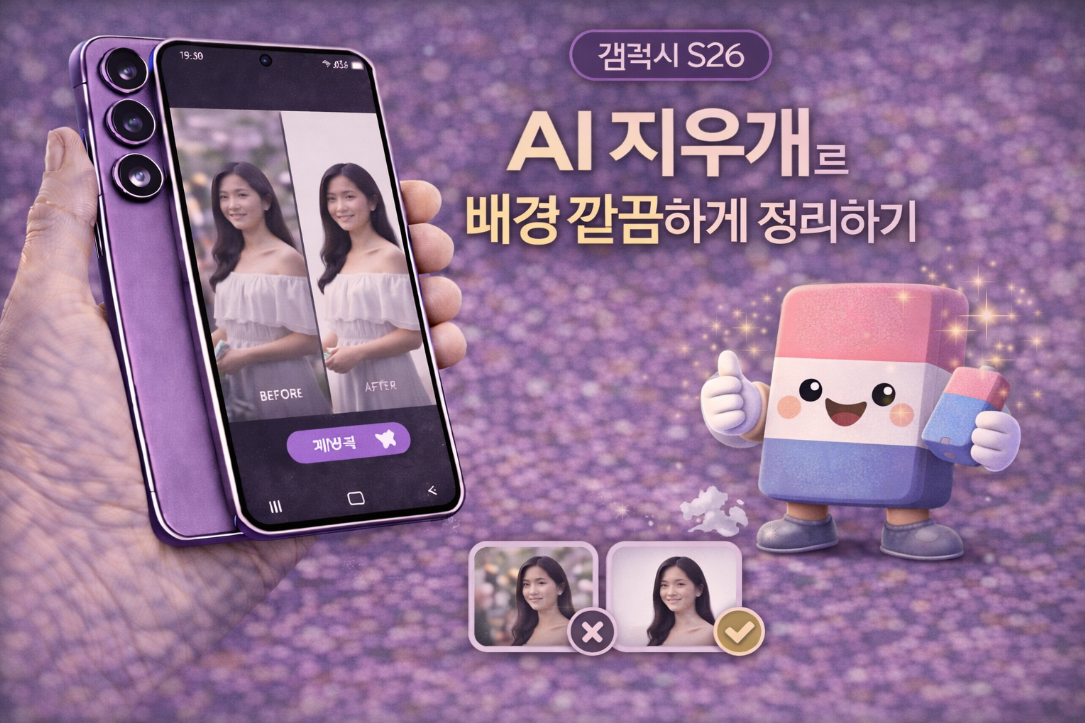
1. AI 지우개 기능이란 무엇인가
AI 지우개 기능은 사진 속 특정 부분을 선택하면 AI가 해당 영역을 분석하여 자연스럽게 제거하고 주변 배경으로 채워주는 기능입니다. 단순히 지우는 것이 아니라 주변 픽셀을 기반으로 새로운 이미지를 생성하기 때문에 비교적 자연스러운 결과를 얻을 수 있습니다.
이 기능은 특히 인물 제거, 물체 제거, 배경 정리에 매우 효과적입니다. 과거에는 포토샵 같은 전문 프로그램이 필요했지만, 이제는 스마트폰에서도 간단하게 사용할 수 있습니다.
갤럭시 S26에서는 AI 성능이 더욱 향상되어 더 빠르고 정확한 결과를 제공합니다. 다만 완벽한 결과를 위해서는 사용 방법을 잘 이해하는 것이 중요합니다.
기능 특징
- AI 자동 인식
- 자연스러운 배경 복원
- 빠른 편집 가능
- 초보자도 사용 가능
※ 스마트폰으로 포토샵 효과를 낼 수 있습니다.
2. 갤럭시 S26 AI 지우개 사용 방법
AI 지우개는 갤러리 앱에서 사용할 수 있습니다. 사진을 선택한 후 편집 메뉴로 들어가면 AI 지우개 또는 “개체 지우기” 기능을 찾을 수 있습니다. 해당 기능을 선택한 후 지우고 싶은 영역을 터치하거나 드래그하면 AI가 자동으로 인식하여 제거를 진행합니다.
지운 결과는 바로 확인할 수 있으며, 마음에 들지 않으면 다시 시도할 수 있습니다. 여러 번 반복하면서 가장 자연스러운 결과를 만드는 것이 중요합니다.
사용 방법은 매우 간단하지만, 정확한 선택이 결과에 큰 영향을 미칩니다. 따라서 지울 영역을 신중하게 선택하는 것이 좋습니다.
사용 방법
- 갤러리에서 사진 선택
- 편집 메뉴 진입
- AI 지우개 선택
- 지울 영역 지정 후 적용
※ 여러 번 시도하면 더 좋은 결과를 얻을 수 있습니다.
3. 어떤 상황에서 효과적인가
AI 지우개는 다양한 상황에서 활용할 수 있지만, 특히 배경이 단순한 사진에서 효과가 뛰어납니다. 예를 들어 하늘, 벽, 바다처럼 일정한 패턴이 있는 배경에서는 매우 자연스럽게 보정됩니다.
반대로 복잡한 배경에서는 결과가 다소 어색할 수 있습니다. 이 경우에는 여러 번 나누어 지우는 것이 좋습니다.
또한 작은 물체를 제거할 때 가장 효과적이며, 큰 영역을 제거할 경우에는 자연스러움이 떨어질 수 있습니다.
추천 상황
- 단순한 배경 사진
- 작은 물체 제거
- 인물 제거
- 잡물 정리
※ 배경이 단순할수록 결과가 좋습니다.
4. 자연스럽게 지우는 핵심 팁
자연스러운 결과를 얻기 위해서는 한 번에 크게 지우기보다 작은 영역으로 나누어 작업하는 것이 좋습니다. 이는 AI가 더 정확하게 배경을 복원하는 데 도움이 됩니다.
또한 주변 배경을 고려하여 지우는 것이 중요합니다. 비슷한 패턴이 있는 부분을 기준으로 작업하면 더 자연스러운 결과를 얻을 수 있습니다.
필요하다면 여러 번 수정하면서 결과를 다듬는 것이 좋습니다.
핵심 팁
- 작게 나누어 지우기
- 배경 패턴 활용
- 여러 번 반복 작업
- 결과 비교
※ 한 번보다 여러 번이 더 좋습니다.
5. 완성도를 높이는 실전 활용법
AI 지우개는 사진 정리뿐만 아니라 콘텐츠 제작에도 매우 유용합니다. 불필요한 요소를 제거하면 훨씬 더 깔끔한 이미지를 만들 수 있습니다.
또한 SNS 업로드 전 간단하게 보정하면 사진의 완성도를 크게 높일 수 있습니다.
다양한 사진에 적용해 보면서 자신만의 편집 스타일을 만들어보는 것도 좋습니다.
활용 팁
- SNS 업로드 전 사용
- 사진 정리 활용
- 콘텐츠 제작 활용
- 자신만의 스타일 만들기
※ 간단하지만 효과는 확실합니다.
갤럭시 S26 AI 지우개는 사진 속 불필요한 요소를 간단하게 제거할 수 있는 강력한 기능입니다. 올바르게 활용하면 누구나 깔끔한 사진을 만들 수 있습니다.