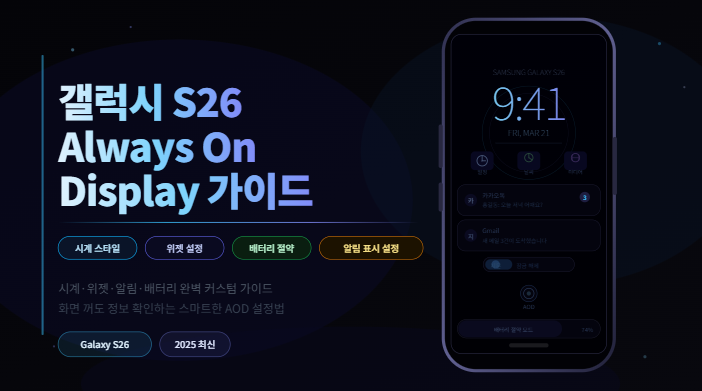
갤럭시 S26은 AMOLED 디스플레이를 탑재해 AOD 사용 시 배터리 소모가 매우 적습니다. 검은 배경에서 필요한 픽셀만 발광하기 때문입니다. 이 글에서는 갤럭시 S26 AOD 설정 방법부터 꾸미는 방법, 배터리 절약 팁까지 모두 안내해 드립니다.
1. Always On Display란 무엇인가
Always On Display(AOD)는 화면이 꺼진 잠금 상태에서 시간, 날짜, 배터리 잔량, 알림 아이콘 등을 항상 표시해 주는 기능입니다. 갤럭시 S26의 AMOLED 디스플레이 특성상 검은 부분의 픽셀은 전력을 거의 소모하지 않아 AOD를 켜도 배터리 소모가 시간당 약 1% 수준으로 매우 적습니다.
갤럭시 S26은 One UI 8.5 기반으로 AOD와 잠금 화면이 통합되어 더욱 자연스러운 화면 전환이 가능합니다.
※ AOD는 배터리 잔량이 5% 미만이거나 절전 모드가 활성화된 경우 자동으로 꺼집니다.
2. AOD 켜는 방법
갤럭시 S26에서 AOD를 켜는 방법은 설정 앱에서 간단하게 활성화할 수 있습니다. 기본 설정은 화면을 누르면 표시로 되어 있는 경우가 많으니 항상 표시되도록 변경해 두면 더욱 편리하게 사용할 수 있습니다.
AOD 켜는 방법
- 설정 앱 열기
- 잠금화면 및 AOD 선택
- Always On Display 선택
- 스위치 켜기
- 표시 방식 선택 (항상 표시 또는 화면을 누르면 표시)
※ 빠른 설정창에서도 AOD 아이콘을 추가해두면 더 빠르게 켜고 끌 수 있습니다.
3. AOD 표시 방식 설정하기
갤럭시 S26의 AOD는 세 가지 표시 방식을 지원합니다. 항상 표시, 화면을 누르면 표시, 일정에 맞춰 표시 중에서 선택할 수 있습니다. 배터리를 아끼고 싶다면 화면을 누르면 표시나 일정 설정을 권장합니다.
표시 방식 종류 및 설정 방법
- 설정 → 잠금화면 및 AOD → Always On Display 선택
- 표시 방식 선택
- 항상 표시: 화면이 꺼진 동안 항상 AOD 표시
- 화면을 누르면 표시: 화면을 터치할 때만 잠시 표시
- 일정에 맞춰 표시: 설정한 시간대에만 표시
※ 항상 표시로 설정하면 하루 약 1~2% 추가 배터리가 소모됩니다. 배터리가 중요하다면 화면을 누르면 표시를 선택하세요.
4. AOD 시계 스타일 변경 방법
갤럭시 S26은 One UI 6.1부터 AOD와 잠금 화면이 통합되어 잠금 화면 시계 스타일을 변경하면 AOD에도 동일하게 적용됩니다. 다양한 시계 스타일과 색상 중에서 원하는 스타일을 선택해 나만의 AOD 화면을 꾸밀 수 있습니다.
AOD 시계 스타일 변경 방법
- 잠금 화면을 길게 누르기
- 편집 화면으로 이동
- 시계 선택
- 원하는 시계 스타일 선택
- 색상 및 크기 조절
- 완료 버튼 터치
※ 굿락(Good Lock)의 락스타(LockStar) 앱을 활용하면 잠금 화면과 다른 별도의 AOD 시계 스타일을 설정할 수 있습니다.
5. AOD에 알림 표시 설정
AOD 화면에 앱 알림 아이콘이 표시되도록 설정할 수 있습니다. 새로운 알림이 오면 AOD 화면에 해당 앱 아이콘이 표시되어 스마트폰을 들지 않아도 알림 여부를 확인할 수 있습니다.
AOD 알림 표시 설정 방법
- 설정 → 잠금화면 및 AOD 선택
- 잠금화면 알림 선택
- 알림 표시 활성화
- AOD 화면에서 알림 아이콘 확인
※ 개인정보 보호가 걱정된다면 잠금 화면 알림 설정에서 알림 내용 숨기기를 선택해 아이콘만 표시되도록 설정할 수 있습니다.
6. AOD 표시 일정 설정 방법
AOD를 특정 시간대에만 표시되도록 일정을 설정할 수 있습니다. 예를 들어 업무 시간인 오전 9시부터 오후 6시까지만 AOD가 표시되도록 설정해 두면 불필요한 배터리 소모를 줄일 수 있습니다.
AOD 일정 설정 방법
- 설정 → 잠금화면 및 AOD → Always On Display 선택
- 표시 방식에서 일정에 맞춰 표시 선택
- 시작 시간과 종료 시간 설정
- 저장 버튼 터치
※ 취침 시간에는 AOD가 꺼지도록 일정을 설정해두면 수면을 방해하지 않으면서도 배터리를 절약할 수 있습니다.
7. AOD 배터리 소모 줄이는 방법
AOD는 AMOLED 디스플레이 특성상 배터리 소모가 적지만 장시간 사용 시 배터리에 영향을 줄 수 있습니다. 배터리를 더욱 아끼고 싶다면 표시 방식을 화면을 누르면 표시로 변경하거나 일정을 설정해 사용 시간을 제한하는 것이 좋습니다.
AOD 배터리 소모 줄이는 방법
- 표시 방식을 화면을 누르면 표시로 변경
- 또는 일정 설정으로 특정 시간대만 표시
- AOD 배경은 검은색 계열로 유지 (픽셀 발광 최소화)
- AOD 시계 색상을 흰색 대신 주황색이나 노란색으로 변경
※ AOD에서 밝은 흰색 글씨보다 색깔 있는 글씨를 사용하면 AMOLED 특성상 배터리 소모를 약간 더 줄일 수 있습니다.
8. 굿락으로 AOD 더 꾸미는 방법
삼성의 공식 커스터마이징 앱인 굿락(Good Lock)의 락스타(LockStar) 모듈을 설치하면 AOD를 더욱 다양하게 꾸밀 수 있습니다. 잠금 화면과 다른 별도의 AOD 시계를 설정하거나 AOD 밝기를 직접 조절하는 것도 가능합니다.
굿락 락스타로 AOD 커스터마이징 방법
- 갤럭시 스토어에서 굿락(Good Lock) 설치
- 굿락 앱 실행
- 갤럭시 꾸미기 카테고리에서 락스타(LockStar) 선택
- 락스타 설치 후 AOD 메뉴 선택
- 사용 중으로 활성화 후 시계 스타일 편집
※ 굿락은 삼성 갤럭시 기기 전용 앱으로 갤럭시 스토어에서만 다운로드할 수 있습니다. 플레이스토어에서는 설치할 수 없습니다.
9. AOD가 작동하지 않을 때 해결 방법
AOD를 켰는데 화면에 표시되지 않는 경우 몇 가지 원인이 있습니다. 절전 모드나 초절전 모드가 활성화된 경우 AOD가 자동으로 꺼집니다. 또한 배터리 잔량이 5% 미만인 경우에도 AOD가 작동하지 않습니다.
AOD 작동 안 될 때 확인 순서
- 설정 → 배터리 → 절전 모드 꺼져 있는지 확인
- 배터리 잔량 5% 이상인지 확인
- 설정 → 잠금화면 및 AOD → Always On Display 켜져 있는지 확인
- 표시 방식이 항상 표시 또는 일정 시간 내인지 확인
- 소프트웨어 업데이트 확인 후 재부팅
※ 일부 접근성 기능이 활성화된 경우 AOD가 작동하지 않을 수 있습니다. 설정 → 접근성에서 확대, 돋보기 창 등의 기능을 확인해보세요.
10. AOD 끄는 방법
AOD가 필요 없거나 배터리를 최대한 아끼고 싶을 때는 간단하게 끌 수 있습니다. 설정에서 스위치를 끄거나 빠른 설정창에서 바로 끌 수 있습니다.
AOD 끄는 방법
- 방법 1: 설정 → 잠금화면 및 AOD → Always On Display 스위치 끄기
- 방법 2: 빠른 설정창에서 AOD 아이콘 터치해서 끄기
※ AOD를 완전히 끄기보다는 화면을 누르면 표시나 일정 설정으로 변경해두면 필요할 때만 사용하면서 배터리도 절약할 수 있습니다.
마무리
지금까지 갤럭시 S26 Always On Display 설정 방법을 처음부터 끝까지 알아봤습니다. AOD는 한 번 설정해 두면 매일 시간을 확인하는 번거로움을 줄여주는 편리한 기능입니다. 배터리가 걱정된다면 화면을 누르면 표시나 일정 설정을 활용해보세요.
굿락의 락스타 앱을 활용하면 더욱 다양하게 AOD를 꾸밀 수 있으니 커스터마이징을 좋아하는 분들께 강력히 추천합니다. 다음 글에서는 갤럭시 S26 빠른 설정창 커스텀하는 방법을 자세히 알아보겠습니다.