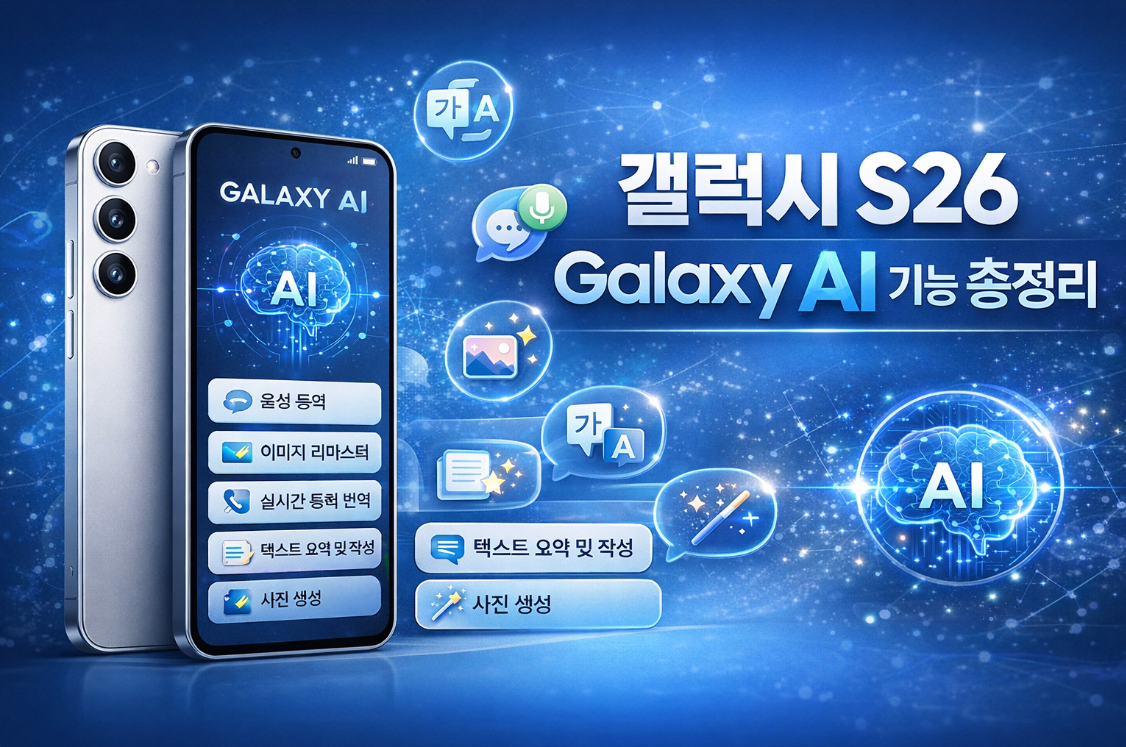
1. 갤럭시 S26 Galaxy AI 개요
갤럭시 S26의 Galaxy AI는 One UI 8.5와 Snapdragon 8 Elite Gen 5의 강화된 NPU를 기반으로 작동합니다. 대부분의 AI 기능이 기기 내에서 처리되어 인터넷 없이도 빠르게 동작하고, 개인정보가 외부 서버로 유출되지 않습니다.
· 에이전틱 AI: 요청 전에 먼저 상황 파악 후 제안
· 온디바이스 처리: 대부분의 AI 기능이 기기 내에서 동작
· 멀티 AI: 빅스비 + 제미나이 + 퍼플렉시티 선택 사용 가능
· 41개 언어 지원 (포토 어시스트·글쓰기 어시스트 기준)
※ Galaxy AI 기능은 설정 → Galaxy AI에서 전체 목록을 확인하고 각 기능을 켜고 끌 수 있습니다. 기기 내에서만 처리하길 원한다면 설정 → Galaxy AI → 기기 내에서만 데이터 처리 스위치를 켜세요.
2. Now Nudge — 상황 인식 AI 제안
Now Nudge는 갤럭시 S26에서 새롭게 선보인 에이전틱 AI의 핵심 기능입니다. 화면에서 무슨 일이 일어나고 있는지 AI가 실시간으로 파악해 탭 한 번으로 실행할 수 있는 제안을 해줍니다.
Now Nudge 활용 사례
- 친구가 "여행 사진 보내줘" 메시지 → AI가 관련 사진 목록 즉시 팝업
- "2월 26일 오전 9시 회의 어때요?" → 캘린더 중복 여부 자동 확인 후 제안
- 주소가 포함된 메시지 수신 → 지도 앱 바로 열기 제안
- 설정 경로: 설정 → Galaxy AI → Now Nudge 활성화
- Nudge 팝업은 화면 모서리에 둥근 아이콘 형태로 표시
※ Now Nudge는 여러 앱을 왔다 갔다 하는 번거로움을 줄여주는 기능입니다. 처음에는 익숙하지 않을 수 있지만, 며칠 사용하면 자연스럽게 활용하게 됩니다. 제안이 불필요할 때는 팝업을 무시하거나 설정에서 끌 수 있습니다.
3. Now Brief — 하루 맞춤 AI 브리핑
Now Brief는 하루 중 시간대별로 사용자에게 필요한 정보를 요약해 알려주는 AI 인사이트 기능입니다. 기기에 저장된 데이터를 바탕으로 맞춤 정보를 제공하며, 외부 서버로 데이터가 전송되지 않습니다.
Now Brief 활용 방법
- 엣지 패널 핸들을 안쪽으로 밀어 Now Brief 패널 열기
- 또는 홈 화면에 Now Brief 위젯 추가
- 아침: 오늘 일정·날씨·교통 정보 요약 제공
- 낮: 약속·리마인더·생일 알림 등 맞춤 정보
- 설정: 설정 → Galaxy AI → Now Brief에서 표시 항목 조절
※ Now Brief는 삼성 계정과 Galaxy AI가 활성화된 상태에서 사용 가능합니다. 캘린더·연락처·건강 앱 데이터를 분석해 정보를 제공하므로, 이들 앱을 적극적으로 활용할수록 더 유용한 브리핑을 받을 수 있습니다.
4. 포토 어시스트 — AI 사진 편집
갤럭시 S26에서 대폭 강화된 포토 어시스트는 텍스트 프롬프트만으로 사진을 자유롭게 편집할 수 있는 AI 기능입니다. 전문 편집 도구 없이도 창의적인 결과물을 만들 수 있습니다.
포토 어시스트 주요 기능
- 갤러리 앱에서 사진 열기 → AI 편집 아이콘 터치
- 피사체 이동·크기 조절·삭제 → 빈 공간 AI 자동 채움
- 텍스트 프롬프트로 편집: "배경을 석양으로 바꿔줘" 입력
- 새 요소 추가: "강아지 생일 파티처럼 만들어줘"
- AI 편집된 사진에는 자동으로 AI 워터마크 태그 적용
- 크리에이티브 스튜디오: 사진·영상 통합 AI 편집 허브
※ AI로 편집된 사진에는 자동으로 편집 표시가 들어갑니다. 갤럭시 S26은 AI 생성·편집 콘텐츠 투명성을 위해 이 정책을 적용하고 있습니다.
5. 글쓰기 어시스트 — AI 텍스트 도우미
글쓰기 어시스트는 메모·이메일·메시지 등 텍스트를 작성할 때 AI가 교정·번역·요약·재구성을 도와주는 기능입니다. 어떤 앱에서도 텍스트를 선택하면 바로 사용할 수 있습니다.
글쓰기 어시스트 사용 방법
- 텍스트 입력 중 키보드 상단 AI 아이콘 터치
- 또는 텍스트 선택 후 컨텍스트 메뉴에서 글쓰기 어시스트 선택
- 교정: 맞춤법·문법 오류 자동 수정
- 번역: 선택 텍스트를 원하는 언어로 즉시 번역
- 요약: 긴 텍스트를 핵심만 간추려 요약
- 재구성: 같은 내용을 격식체·친근한 말투 등으로 변환
※ 글쓰기 어시스트는 삼성 노트·메시지·이메일은 물론 카카오톡·인스타그램 등 서드파티 앱에서도 활용할 수 있습니다. 긴 글을 빠르게 요약할 때 특히 유용합니다.
6. 통화 스크리닝 — AI 전화 필터
통화 스크리닝은 모르는 번호로 전화가 왔을 때 AI가 먼저 받아 발신자 정보와 용건을 실시간 요약해 주는 기능입니다. 보이스피싱·스팸 전화를 걸러내는 데 효과적입니다.
통화 스크리닝 설정 방법
- 전화 앱 → 더보기 → 설정 → 통화 스크리닝 선택
- 스크리닝 켜기 스위치 활성화
- 모르는 번호 전화 수신 시 AI가 먼저 응답
- 발신자 용건을 화면에 실시간 요약 텍스트로 표시
- 내용 확인 후 받기·거절·메시지 전송 선택
- 스팸 감지: AI가 의심스러운 통화 패턴 실시간 분석
※ 통화 스크리닝 처리는 기기 내에서 이루어집니다. 개인정보 보호 강화 차원에서 통화 내용이 외부 서버로 전송되지 않습니다.
7. 통역 기능 — 실시간 AI 번역
외국어를 쓰는 상대방과 대화할 때 갤럭시 S26의 통역 기능이 실시간으로 번역해줍니다. 갤럭시 버즈와 연동하면 번역 음성을 이어폰으로도 전달받을 수 있습니다.
통역 기능 사용 방법
- 빠른 설정창에서 통역 아이콘 터치
- 또는 설정 → Galaxy AI → 통역 선택
- 언어 설정: 한국어 ↔ 영어·중국어·일어 등 선택
- 양쪽 모드: 화면 두 분할로 서로 말하며 텍스트 번역
- 버즈 연동: 번역 음성을 갤럭시 버즈를 통해 전달
- 통화 중 실시간 통역도 지원
※ 해외 출장·여행 시 레스토랑·호텔에서 의사소통하거나 외국인 손님을 응대할 때 매우 유용합니다. 인터넷 연결 없이 온디바이스로 기본 언어 번역이 가능합니다.
8. 서클 투 서치 — 화면 그대로 검색
서클 투 서치(Circle to Search)는 구글과 삼성의 협업 기능으로, 화면 어디서든 검색하고 싶은 부분에 원을 그리기만 하면 즉시 구글 검색이 실행됩니다. 앱 전환 없이 검색이 가능합니다.
서클 투 서치 사용 방법
- 홈 버튼을 길게 누르기 (또는 설정에서 바로가기 지정)
- 화면 내용에 원·밑줄·동그라미 그리기
- 텍스트·이미지·영상 어디에서나 검색 가능
- 패션 아이템: 옷·신발 원 그리면 쇼핑 검색 연결
- 텍스트: 모르는 단어·문장에 원 그리면 즉시 검색
- QR 코드: 원 그리면 자동 인식 및 연결
※ 서클 투 서치는 인스타그램에서 마음에 드는 패션을 발견했을 때 즉시 어디서 살 수 있는지 검색하거나, 유튜브 영상에서 나온 음식·장소를 바로 검색할 때 특히 편리합니다.
9. 빅스비 업그레이드 — 대화형 AI 비서
갤럭시 S26의 빅스비는 자연어를 더 잘 이해하는 방향으로 진화했습니다. 설정 변경부터 앱 실행, 정보 검색까지 대화하듯 명령하면 실행해 줍니다.
빅스비 주요 활용법
- 사이드 버튼 길게 누르기 또는 "하이 빅스비" 호출
- 자연어 설정 변경: "밝기 좀 낮춰줘", "와이파이 꺼줘"
- 앱 실행: "카카오톡 열어줘", "유튜브에서 재즈 틀어줘"
- 멀티 AI: 빅스비·제미나이·퍼플렉시티 중 선택 사용
- 빅스비 루틴: 상황에 맞게 자동으로 동작 실행
- 설정 → Galaxy AI에서 기본 AI 어시스턴트 선택 가능
※ 갤럭시 S26은 빅스비 외에도 구글 제미나이, 퍼플렉시티를 선택해 쓸 수 있습니다. 각자 강점이 달라 목적에 따라 원하는 AI를 바꿔 쓰는 것이 가능합니다.
10. Galaxy AI 설정 및 개인정보 보호
Galaxy AI의 각 기능을 개별로 끄고 켤 수 있으며, 데이터 처리 방식도 직접 선택할 수 있습니다. 개인정보 보호가 걱정된다면 설정에서 확인해 보겠습니다.
Galaxy AI 설정 관리 방법
- 설정 → Galaxy AI 선택
- 전체 Galaxy AI 기능 목록 확인
- 기기 내에서만 데이터 처리: 스위치 켜면 클라우드 미전송
- 개별 기능 ON/OFF: Now Nudge·Now Brief 등 각각 조절
- AI 이미지 표시: AI 편집 사진에 자동 태그 여부 설정
- 언어 설정: Galaxy AI 지원 언어 및 지역 설정 확인
※ 기기 내에서만 데이터 처리를 켜면 일부 AI 기능의 성능이 제한될 수 있지만 개인정보 보호가 강화됩니다. 민감한 데이터를 다루는 상황이라면 이 옵션을 켜두는 것을 권장합니다.
마무리
갤럭시 S26의 Galaxy AI는 이제 "써야 하는 AI"가 아니라 "자연스럽게 쓰게 되는 AI"로 진화했습니다. Now Nudge가 앱 전환을 줄여주고, Now Brief가 아침 일정을 미리 알려주고, 포토 어시스트가 사진 편집을 대화처럼 쉽게 만들어줍니다. 처음에는 어색하게 느껴질 수 있지만, 하나씩 써보면 갤럭시 S26을 산 이유를 충분히 느낄 수 있습니다.
다음 글에서는 갤럭시 S26 위치 서비스 설정 관리하기를 살펴보겠습니다.