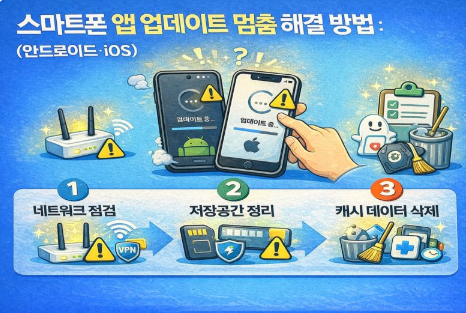
스마트폰을 쓰다 보면 앱 업데이트가 갑자기 멈추는 상황을 겪게 됩니다. 다운로드가 0%에서 움직이지 않거나, 중간까지 진행되다 멈추거나, “대기 중” 상태로 그대로 멈춰 있는 경우도 흔하죠. 이럴 때 바로 “스토어가 고장인가?”라고 생각하기 쉬운데, 대부분은 기기 고장보다 네트워크 · 저장공간 · 캐시 문제에서 시작합니다.
그래서 오늘은 제목 그대로, 네트워크 → 저장공간 → 캐시 순서로 점검하는 방법을 안드로이드와 iOS 모두 기준으로 정리해 드리겠습니다. 하나씩 따라만 해도 “왜 멈췄는지”가 감이 잡히고, 쓸데없이 앱을 지웠다 깔았다 하는 시행착오도 확 줄어듭니다.
스마트폰 앱 업데이트가 멈출 때 자주 보이는 증상
- 다운로드가 0%에서 시작되지 않음
- 50~90% 근처에서 멈춘 채로 유지됨
- “대기 중”, “설치 중”에서 한참 멈춤
- 업데이트 버튼을 눌러도 반응이 없는 느낌
위 증상들은 원인이 달라도 겉으로는 비슷하게 보일 수 있습니다. 그래서 “가장 흔하고, 가장 빨리 확인할 수 있는 것”부터 순서대로 점검하는 게 핵심입니다.
네트워크 문제로 스마트폰 앱 업데이트가 멈출 때 해결 방법 (안드로이드·iOS)
앱 업데이트는 생각보다 네트워크 품질에 민감합니다. 와이파이 신호가 약하거나 끊김이 잦으면, 진행률이 멈춘 것처럼 보이거나 “대기 중”에서 벗어나지 못할 수 있습니다. 특히 공공 와이파이처럼 로그인 인증이 필요한 환경에서는 업데이트가 중간에 멈추는 경우도 흔합니다.
네트워크 점검 체크리스트
- 와이파이 신호가 약한 곳(방 끝, 벽 뒤 등)에서 업데이트 중이었는지
- 공공 와이파이(카페/지하철 등)처럼 인증이 필요한 네트워크인지
- 모바일 데이터가 느린 장소(지하, 엘리베이터 주변 등)인지
가장 효과적인 해결 순서
1) 와이파이를 껐다가 다시 켠 후 업데이트 재시도
2) 와이파이 대신 모바일 데이터로 전환해 재시도(또는 반대로)
3) 네트워크를 바꿨는데도 멈춘다면, 잠깐 기다렸다가 다시 시도
네트워크 문제는 “환경만 바꿔도” 해결되는 경우가 정말 많습니다. 그래서 이 단계를 먼저 해결해 두면, 뒤 단계(저장공간/캐시)를 점검할 때도 훨씬 깔끔합니다.
저장공간 부족으로 스마트폰 앱 업데이트가 멈출 때 해결 방법 (안드로이드·iOS)
네트워크가 괜찮은데도 업데이트가 멈춘다면, 다음으로 가장 흔한 원인은 저장공간 부족입니다. 많은 분들이 “몇 GB 남았는데 괜찮지 않나?”라고 생각하지만, 업데이트는 앱 파일을 내려받고, 설치 파일을 풀고, 기존 파일을 교체하는 과정이 있어서 생각보다 여유 공간이 더 필요할 때가 많습니다.
저장공간 부족일 때 자주 나타나는 신호
- 저장공간이 1~2GB 이하로 남아 있음
- 사진·동영상이 많고 정리를 오래 못 했음
- 앱이 많고, 업데이트가 여러 개 대기 중임
저장공간을 빠르게 확보하는 방법
안드로이드든 iOS든, “용량을 크게 먹는 것부터” 정리하는 게 효과적입니다. 보통은 사진·동영상, 사용하지 않는 앱이 1~2순위로 정리 대상이 됩니다.
- 오래 안 쓴 앱 삭제(특히 용량 큰 앱)
- 불필요한 동영상/중복 사진 정리
- 다운로드 폴더에 쌓인 파일 정리
저장공간을 확보한 뒤에는 업데이트를 다시 눌러서 “진짜로 진행률이 움직이는지” 확인해 보세요. 이 단계에서 갑자기 업데이트가 재개되는 경우가 많습니다.
캐시 문제로 스마트폰 앱 업데이트가 멈출 때 해결 방법 (안드로이드·iOS)
네트워크도 괜찮고 저장공간도 충분한데 업데이트가 계속 멈춘다면, 이제는 캐시(임시 데이터) 문제를 의심해야 합니다. 스토어 앱의 캐시가 꼬이면 업데이트가 “대기 중”에 걸리거나, 중간에서 멈춘 채로 다시 진행되지 않는 경우가 생길 수 있습니다.
안드로이드: 캐시 점검 포인트
안드로이드는 플레이스토어 캐시 문제가 원인인 경우가 꽤 많습니다. 이럴 때는 스토어 앱의 캐시를 정리한 뒤 다시 시도하면 업데이트가 정상화되는 경우가 있습니다.
iOS: 캐시 점검 포인트
iOS는 “캐시 삭제”를 안드로이드처럼 직접 조작하기가 제한적이지만, 앱스토어를 완전히 종료하고 재실행하거나, 재부팅하는 것만으로 임시 오류가 정리되는 경우가 많습니다.
캐시 문제일 때 공통으로 해볼 수 있는 정리 루틴
- 스토어 앱(플레이스토어/앱스토어) 완전 종료 후 재실행
- 스마트폰 재부팅 후 업데이트 재시도
- 멈춘 업데이트를 취소하고 다시 업데이트 시도
캐시는 “한 번 꼬이면 계속 꼬이는” 성격이 있어서, 정리 루틴을 한 번만 제대로 해줘도 업데이트가 다시 정상으로 돌아오는 경우가 많습니다.
업데이트가 멈췄을 때 피해야 할 행동
업데이트가 멈춘 상태에서 버튼을 계속 눌러 반복 시도하거나, 강제 종료를 계속 반복하면 오히려 오류가 더 커질 수 있습니다. 꼭 네트워크 → 저장공간 → 캐시 순서대로, 하나씩 정리한 뒤 다음 단계로 넘어가는 것이 안전합니다.
결론: 스마트폰 앱 업데이트가 멈출 때는 네트워크·저장공간·캐시 순서가 정답입니다
스마트폰 앱 업데이트가 멈췄다고 해서 바로 기기 고장을 의심하거나, 무작정 앱을 삭제했다가 재설치할 필요는 없습니다. 대부분은 네트워크 · 저장공간 · 캐시 세 가지 중 하나에서 막히고, 이 글에서 안내한 순서대로 점검하면 해결되는 경우가 많습니다.
다음에 같은 문제가 생기면 오늘 내용 그대로 네트워크 먼저 바꿔보기 → 저장공간 확인 → 캐시 정리 이 순서로만 점검해 보세요. 불필요한 스트레스와 시간 낭비가 확 줄어들 겁니다.